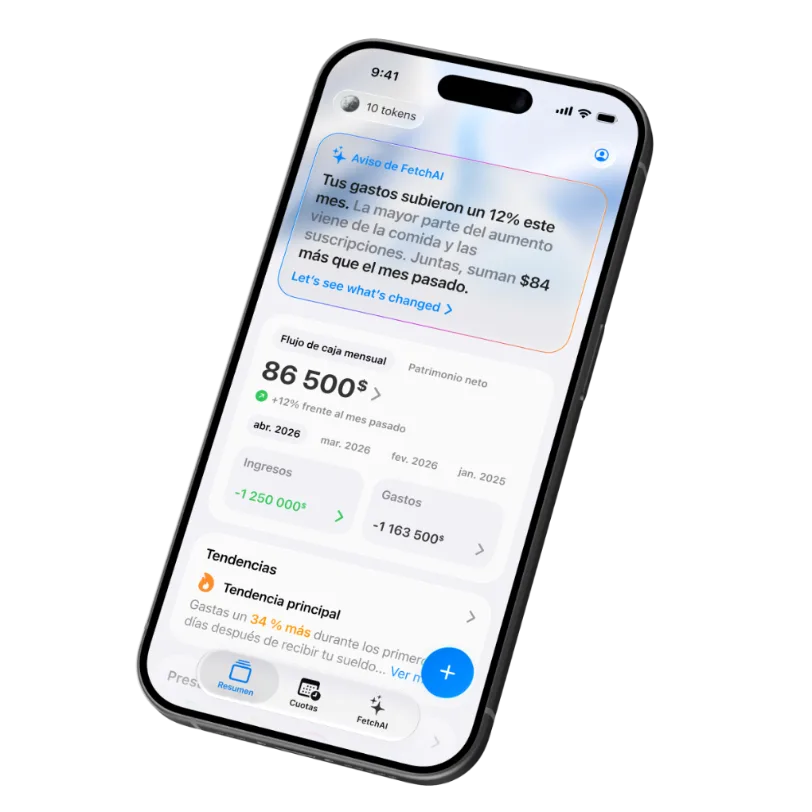
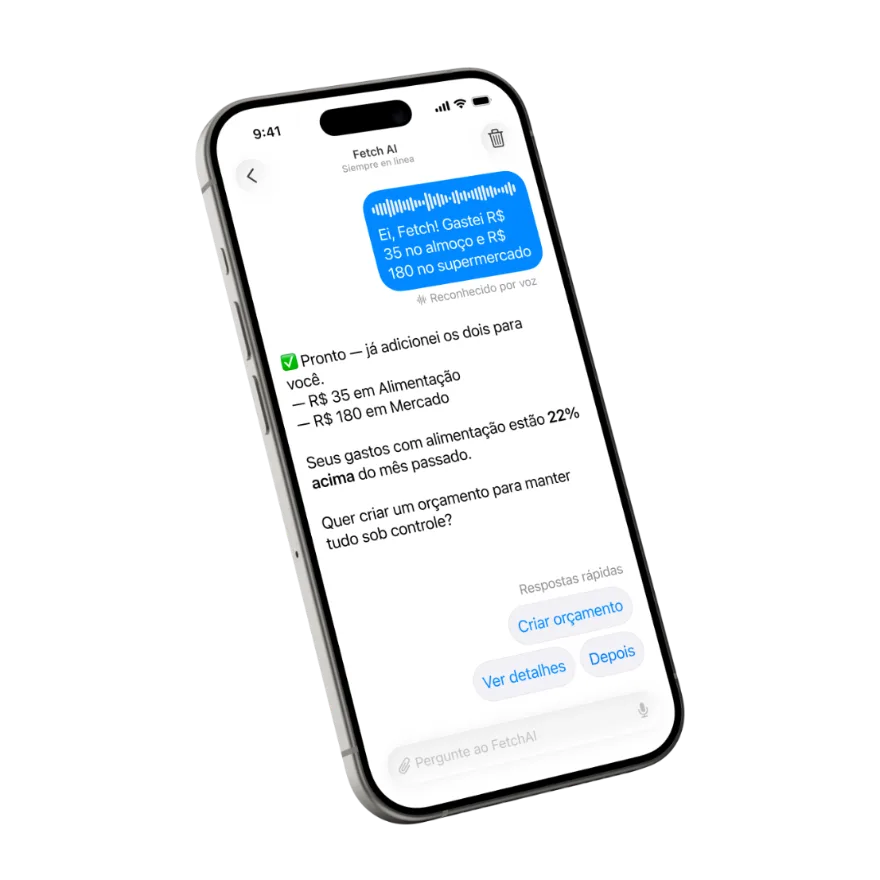
Registrar gastos de Apple Pay automáticamente: cada pago llega solo a Fetch con un atajo de iPhone
16 de octubre de 2026 · Fetch Team · Solo iPhone (iOS 26 o iOS 27) · Los pasos y las capturas son los de la guía dentro de la app
Pagas con Apple Pay, suena el terminal y la compra ya está en Fetch: monto, comercio y fecha, categorizada. Sin escribir nada y sin conectar el banco: Fetch no accede a Wallet ni a tu cuenta. Lo que hace el trabajo es una automatización de Atajos, la app de iOS, que configuras una sola vez. Esta página es esa configuración, paso a paso, con las mismas capturas que ves en la guía dentro de la app, más lo que conviene saber antes: qué datos llegan, qué no hace y cómo comprobar que funciona.
Qué necesitas
- Un iPhone con iOS 26 o iOS 27. La guía cubre las dos versiones porque Atajos cambió entre ellas: en iOS 26 la automatización se arma a mano; en iOS 27 llega lista desde un enlace.
- La versión más reciente de Fetch, con sesión iniciada. Ábrela al menos una vez después de instalar o actualizar: así iOS conoce la acción «Registrar gasto».
- Tus tarjetas en Wallet. Eliges cuáles disparan el registro; puedes marcar todas.
¿Android? Apple Pay y Atajos no existen ahí. En Android, Fetch registra el gasto por voz, con una foto de la boleta o desde la cartola.
Cómo funciona (y qué no hace)
La cadena es corta: pagas con una tarjeta de Wallet → iOS dispara la automatización → la automatización ejecuta la acción «Registrar gasto» de Fetch → Fetch guarda la transacción con origen Apple Pay. La categoría la pone Fetch a partir del nombre del comercio, y puedes cambiarla después. iOS ejecuta todo esto aunque Fetch esté cerrado.
Lo que no hace, dicho claro:
- No lee Wallet ni tu banco. Fetch recibe solo lo que la automatización le pasa: monto, comercio y fecha. La acción no tiene un campo para el número de tarjeta, así que ese dato no viaja.
- No conoce tu saldo ni tus movimientos. Solo los pagos que pasan por el disparador.
- Está hecho para el pago en el terminal. Apple describe el disparador como «cuando acerco una tarjeta»: una automatización para cada vez que se usa la tarjeta elegida. Si alguna compra en una app o en la web no la activa, regístrala por voz o desde la cartola.
- Cada pago es un gasto. Dos cafés iguales el mismo día quedan como dos transacciones, no se juntan. Las devoluciones no se registran solas.
iOS 27: dos pasos
En iOS 27 la automatización vive dentro del atajo, y un atajo se puede compartir con su disparador. Por eso Fetch lo entrega listo: el disparador de Wallet y «Registrar gasto» con el monto y el comercio ya asignados. Lo único que no viaja con un atajo compartido es tu permiso: llega con la automatización apagada, y la enciendes tú.
Obtener el atajo «Fetch Apple Pay» (se abre en Atajos). El mismo enlace está dentro de la app, en la guía de Apple Pay.
-
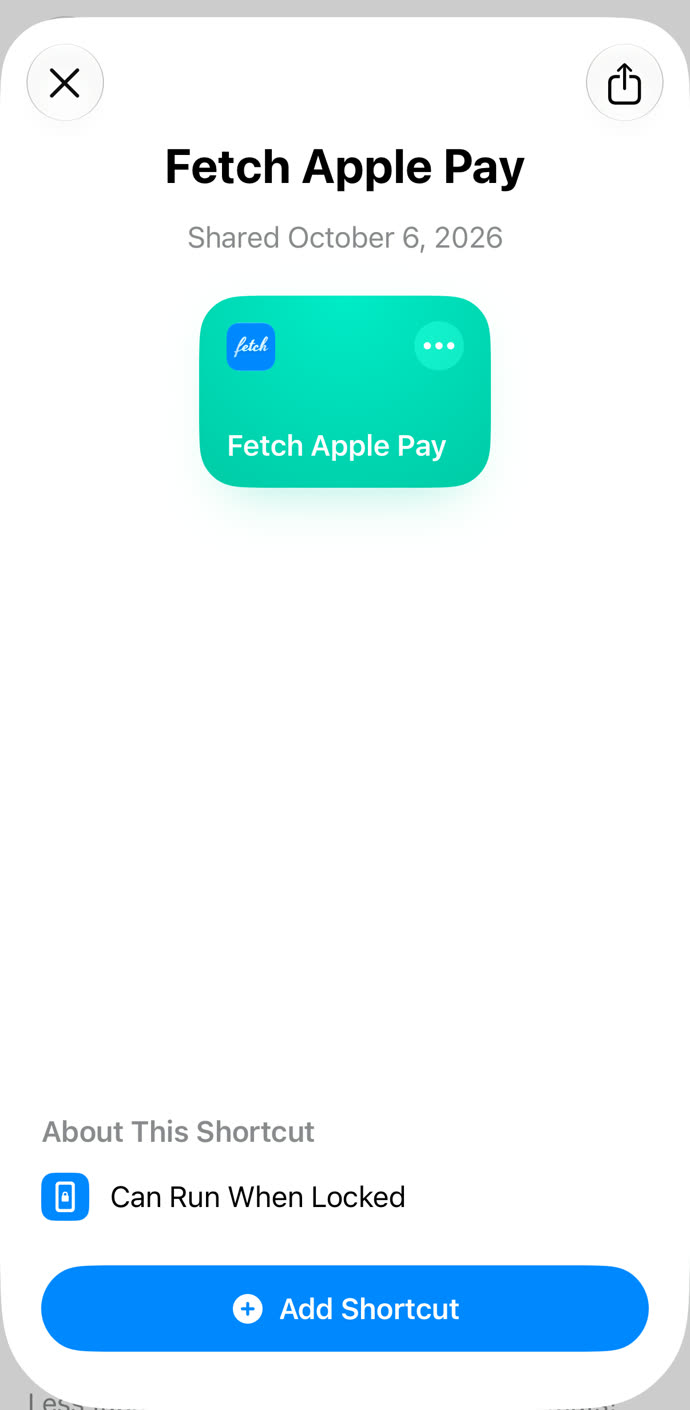
Paso 1. Toca Obtener el atajo y luego Agregar atajo. Fetch Apple Pay llega listo: el disparador de Wallet y Registrar gasto con el monto y el comercio ya asignados. -
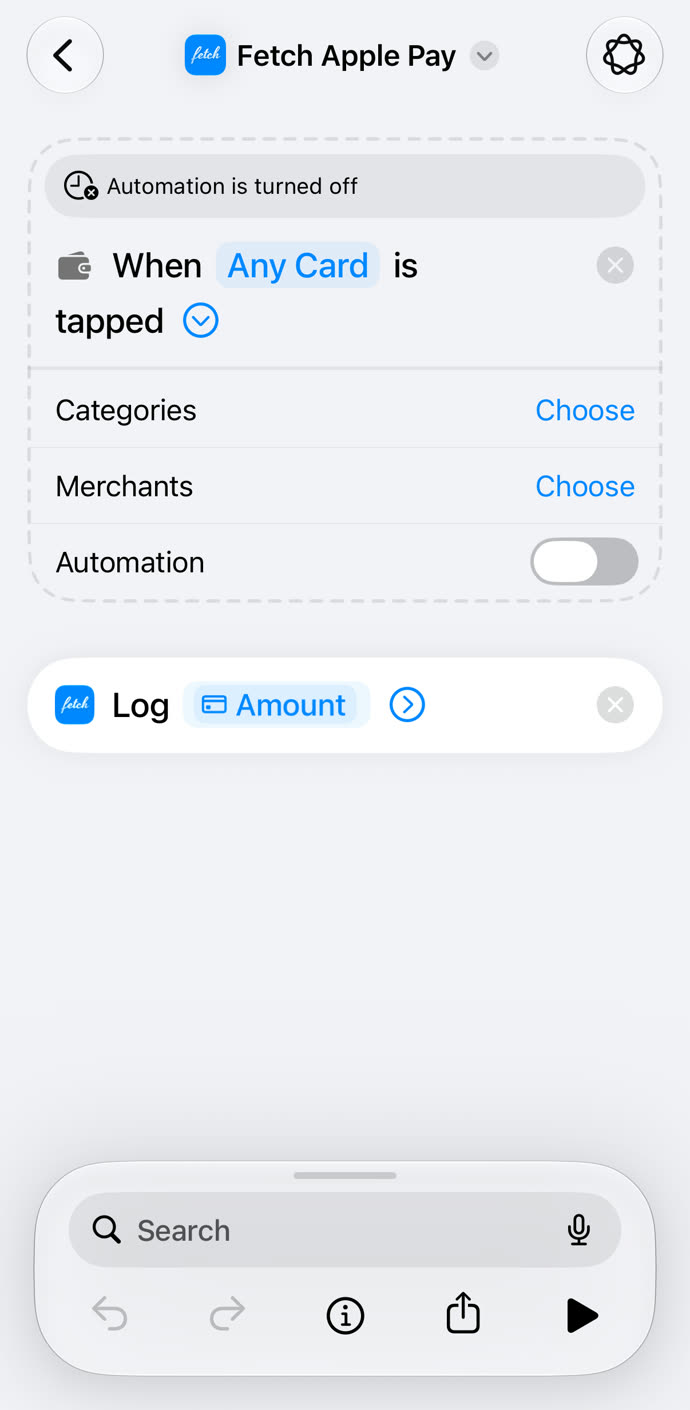
Paso 2. Abre Fetch Apple Pay, toca la flecha junto al disparador y activa Automatización: los atajos de un enlace llegan con ella desactivada.
iOS 26: doce pasos, uno por pantalla
En iOS 26 Apple no permite compartir una automatización personal, así que se arma a mano. Son doce toques; cada uno tiene su pantalla abajo. Los nombres son los de Atajos en español.
-
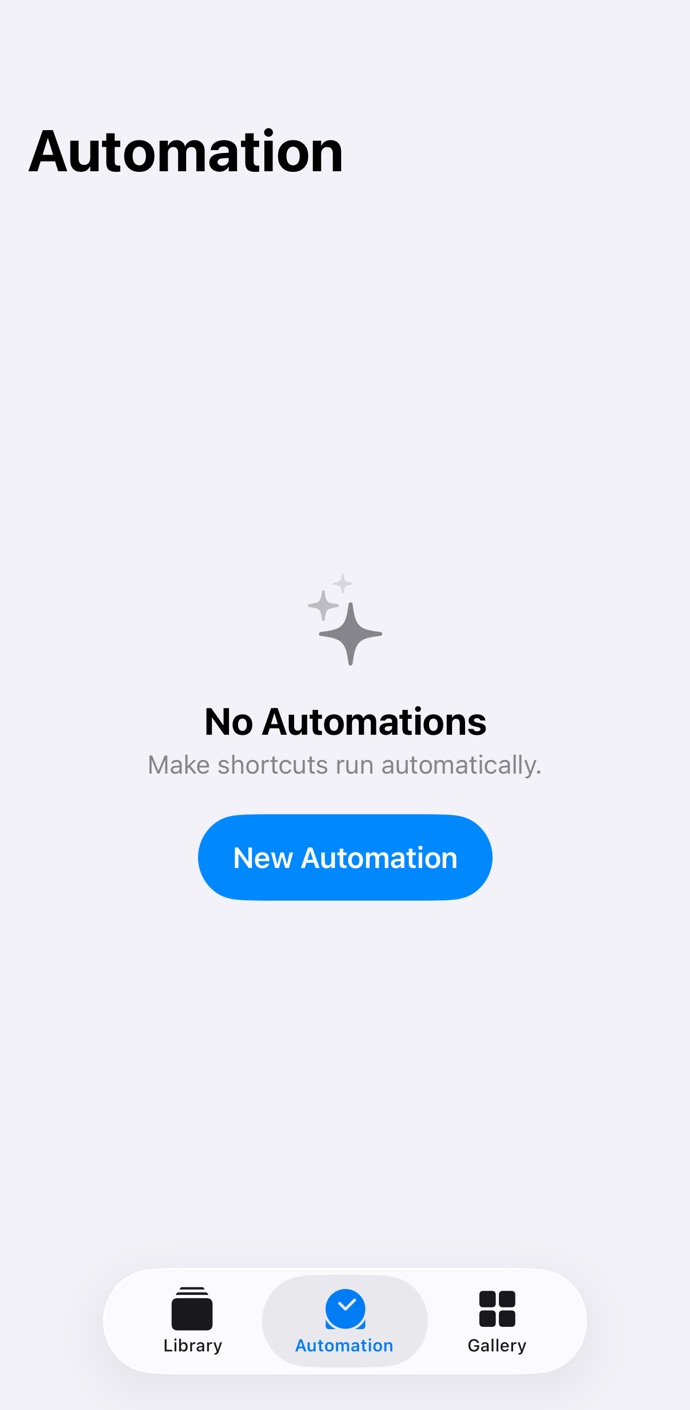
Paso 1. Abre Atajos, ve a la pestaña Automatización y toca Nueva automatización. -
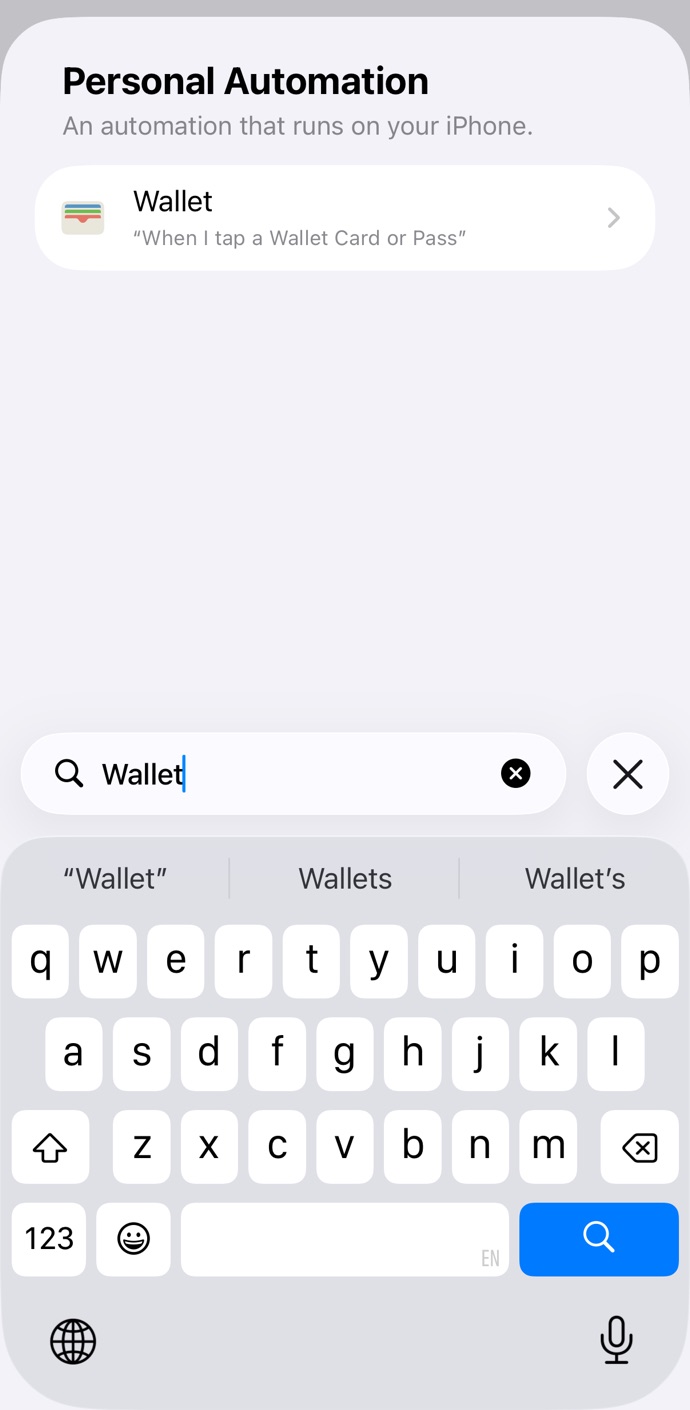
Paso 2. Escribe Wallet en la búsqueda y elige «Cuando acerco una tarjeta o pase de Wallet». -
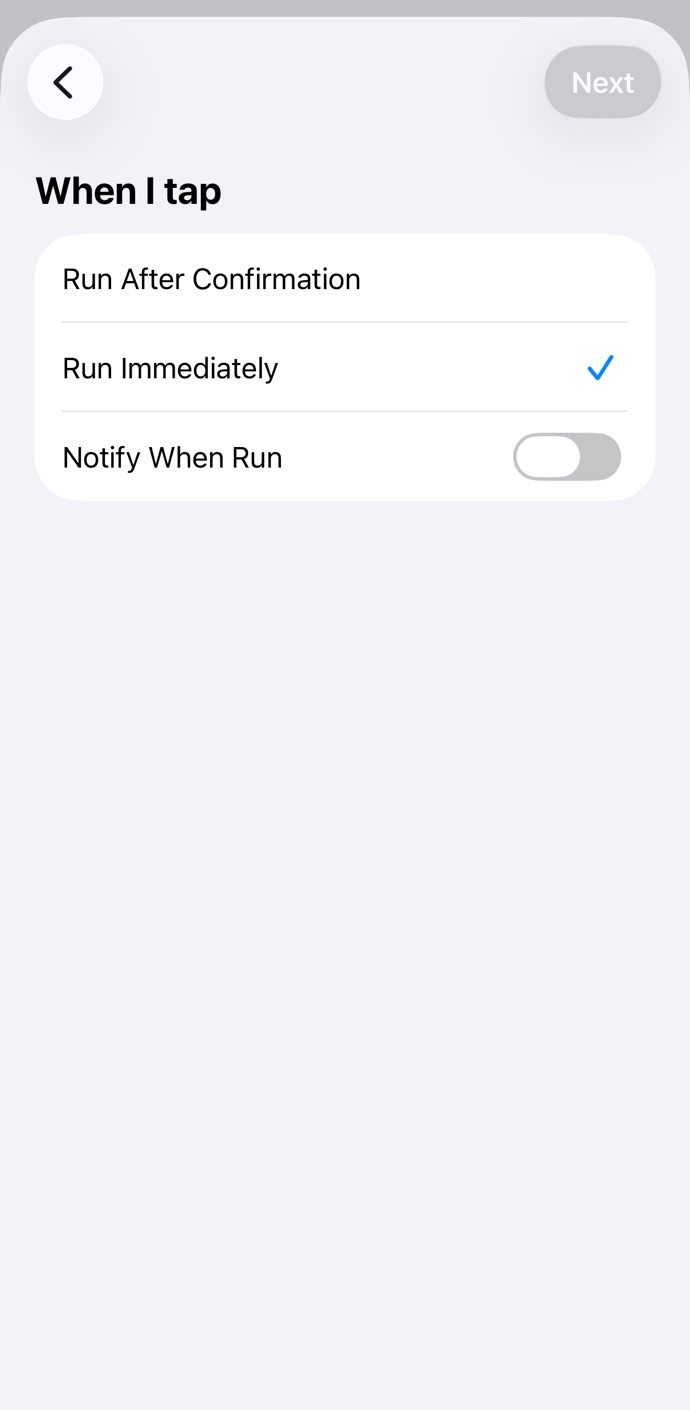
Paso 3. Marca las tarjetas con las que pagas y elige Ejecutar inmediatamente para que no pida confirmación en la caja. Luego toca Siguiente. -
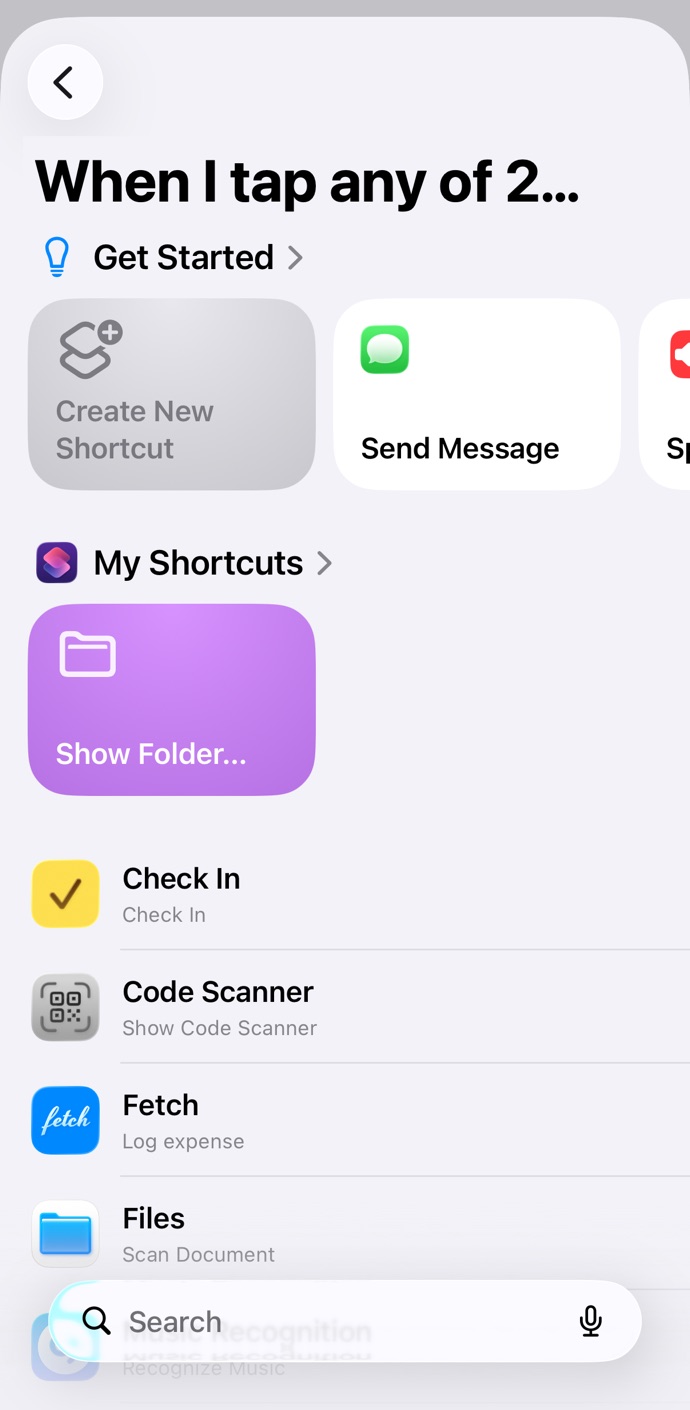
Paso 4. Toca Crear nuevo atajo, la primera tarjeta bajo Empezar. Se abre un atajo vacío para esta automatización. -
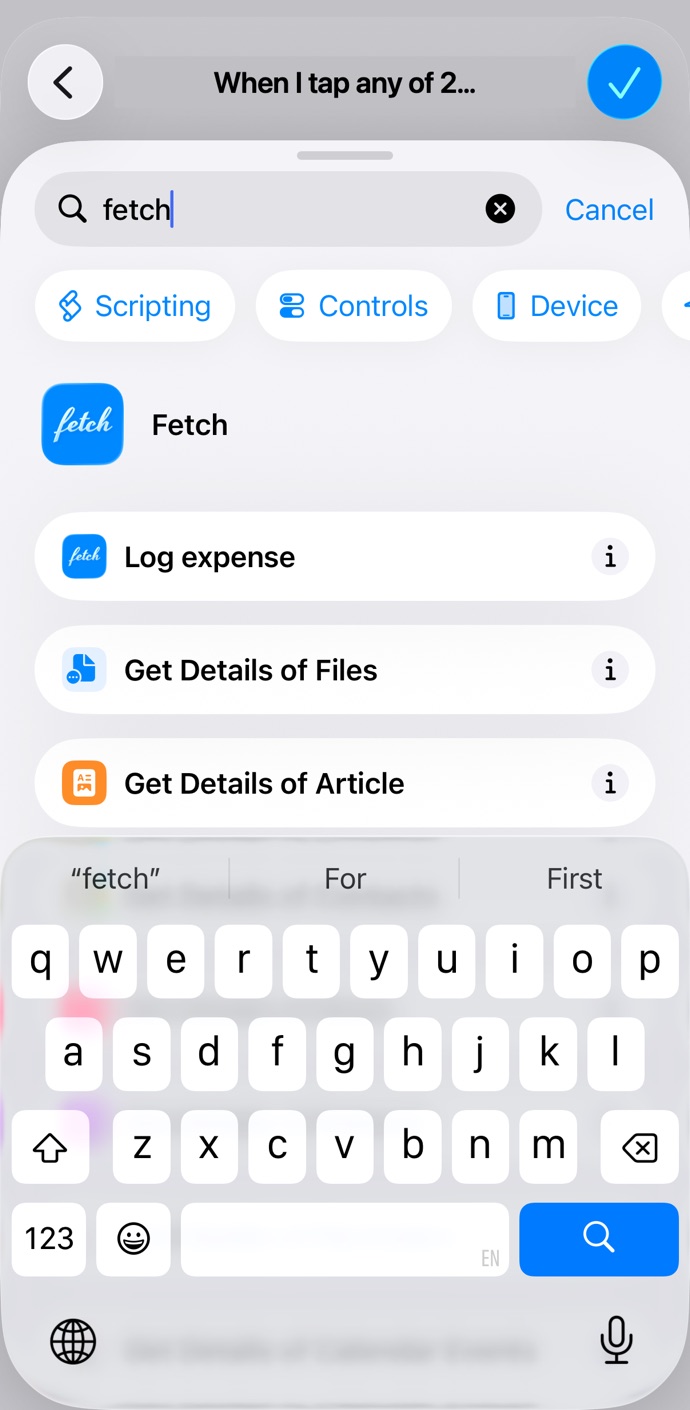
Paso 5. Busca fetch y toca Registrar gasto para agregar la acción. -
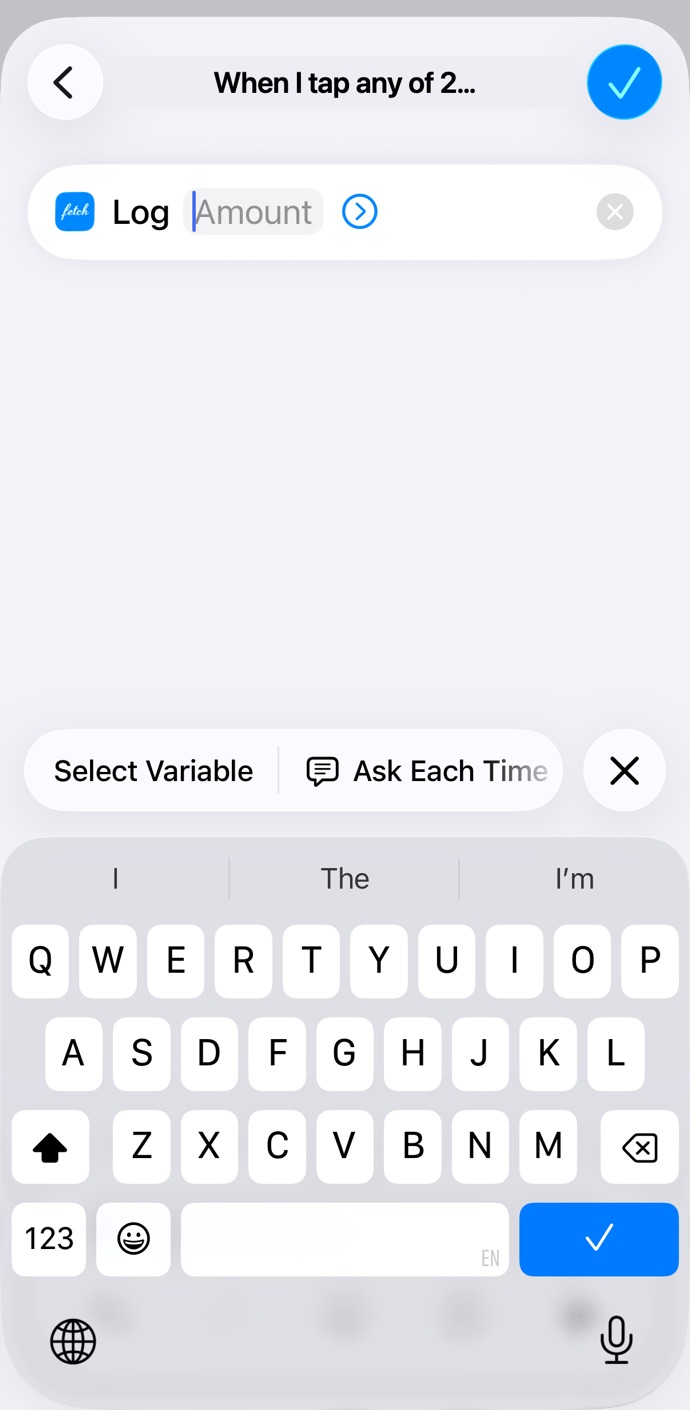
Paso 6. Toca el campo Monto: aparece el teclado. Encima de él toca Seleccionar variable; no escribas un número. -
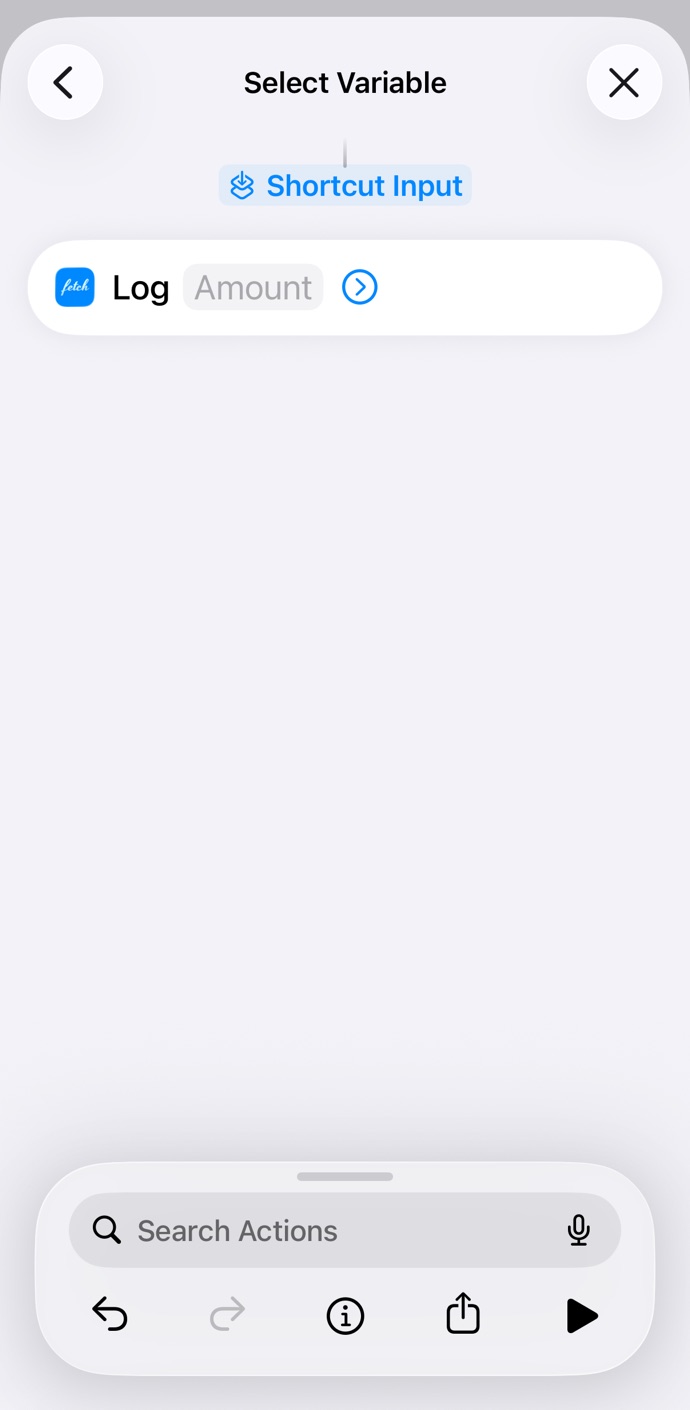
Paso 7. Toca Entrada del atajo, que aparece sobre la acción. Es el pago con tarjeta. -
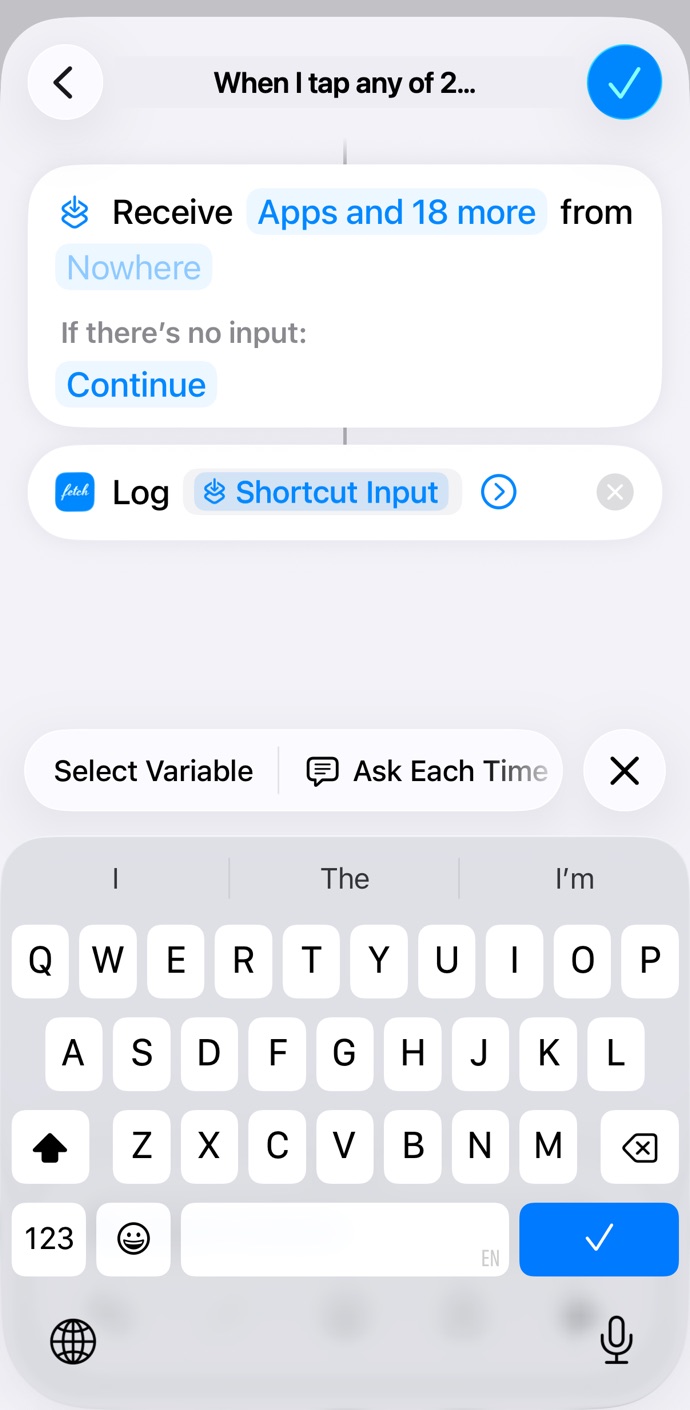
Paso 8. Toca la Entrada del atajo que ahora está en el campo y elige Monto en la lista que se abre. -
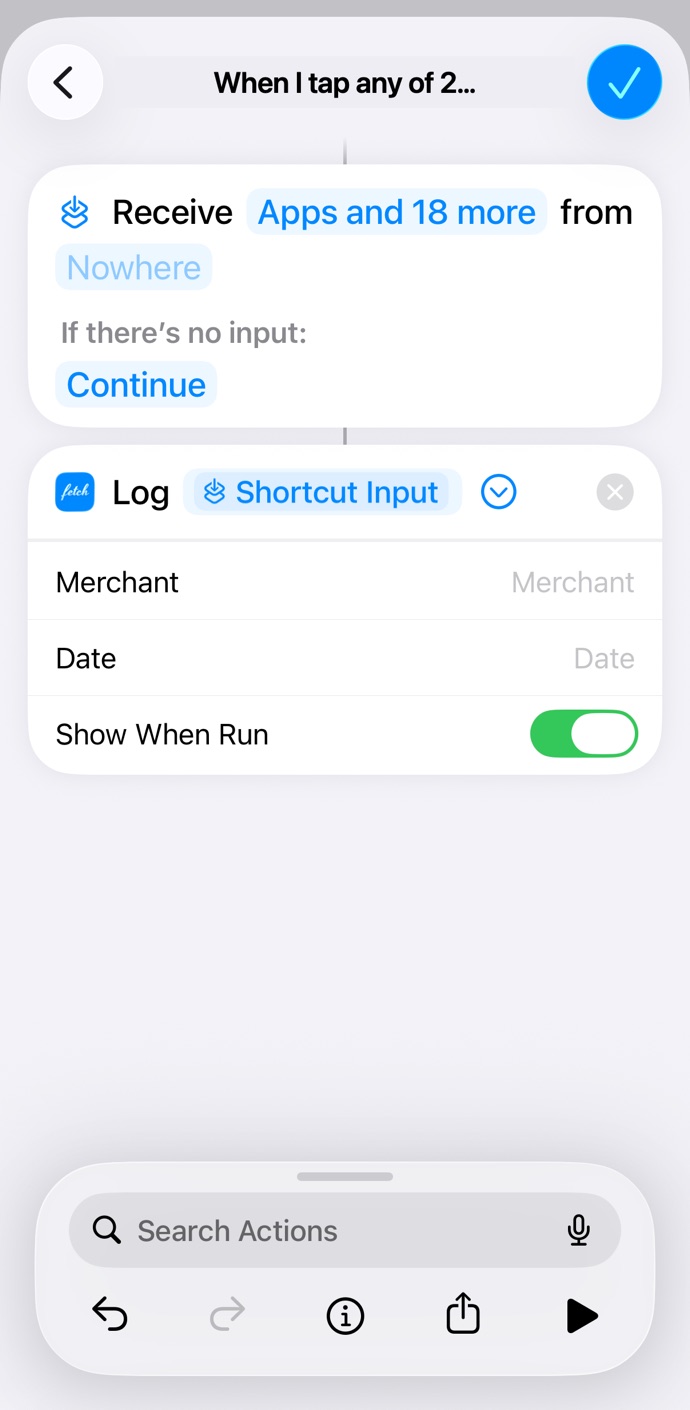
Paso 9. Toca la flecha junto al monto para mostrar los demás campos y luego toca Comercio. -
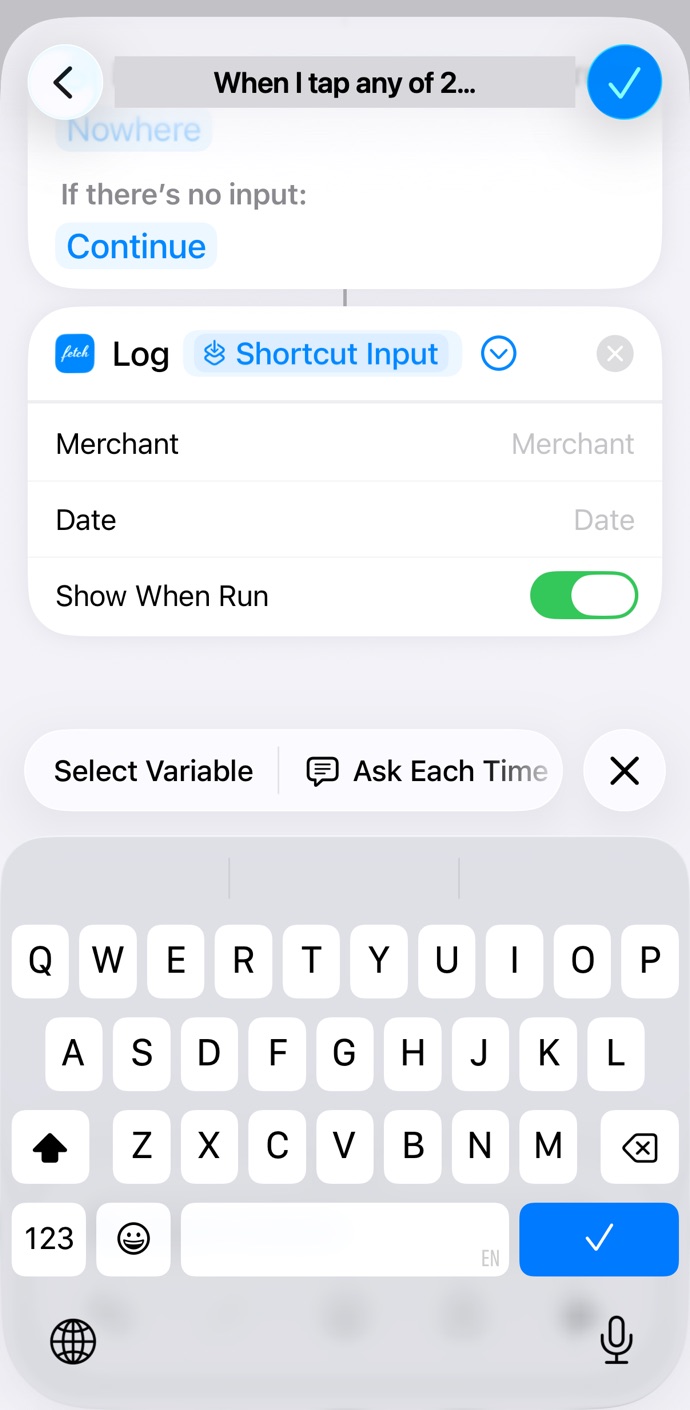
Paso 10. Toca Seleccionar variable sobre el teclado y luego Entrada del atajo sobre la acción, igual que con el monto. -
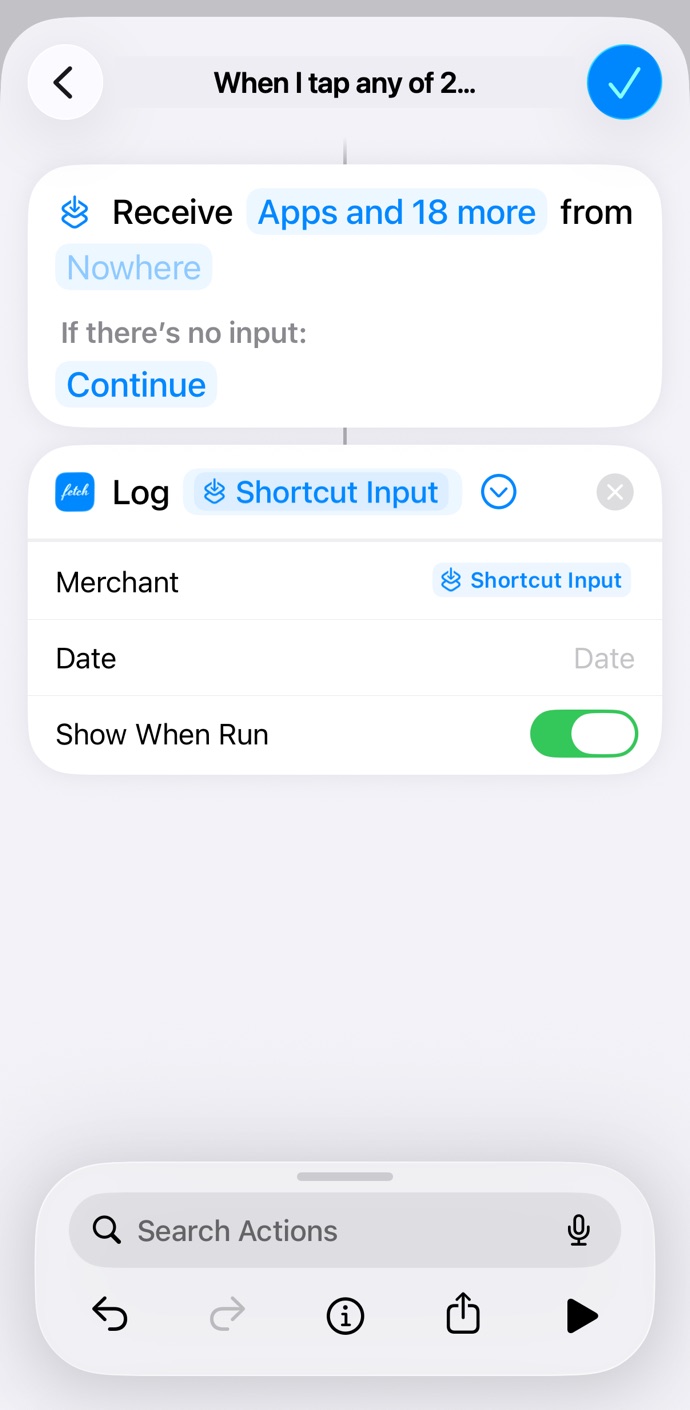
Paso 11. Toca la Entrada del atajo en Comercio y elige Comercio. Deja la fecha vacía: se usa la hora del pago. -
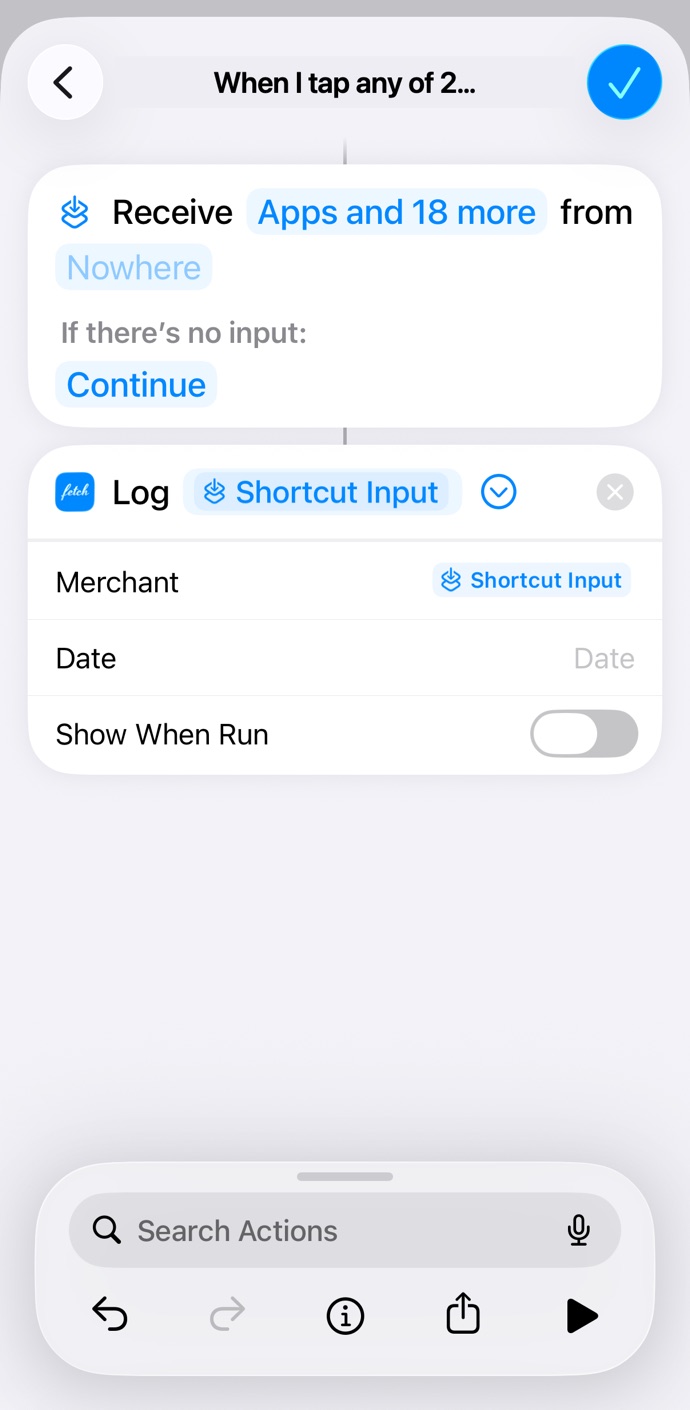
Paso 12. Desactiva Mostrar al ejecutar y toca OK.
Listo: tu próximo pago con Apple Pay se registra solo.
Comprobar que funciona
Haz un pago chico con Apple Pay con una de las tarjetas marcadas. Al rato, abre Fetch: el gasto debe estar en tus transacciones con el monto y el comercio del pago, origen Apple Pay y una categoría asignada. Si no aparece, revisa en este orden:
- La automatización está activada. En iOS 27, los atajos que llegan por enlace vienen con Automatización apagada: ábrelo y enciéndela.
- La tarjeta con la que pagaste está marcada en el disparador de Wallet.
- Está elegido «Ejecutar inmediatamente». Si no, iOS pide confirmación en la caja y el gasto espera a que la des.
- Monto y Comercio apuntan a la Entrada del atajo, no a un número o texto escrito a mano.
- Abriste Fetch con sesión iniciada después de instalar o actualizar. Si la sesión no está iniciada, la acción avisa y no guarda.
Privacidad: qué sale de tu teléfono
La automatización corre en tu iPhone. Lo que Fetch recibe de cada pago es monto, comercio y fecha, lo mismo que escribirías a mano, y lo guarda como cualquier otra transacción tuya. No hay acceso al banco, no hay clave entregada, no hay agregador en el medio. Si prefieres que un comercio o una tarjeta no se registren, basta con no marcar esa tarjeta en el disparador o borrar el gasto en Fetch.
Dónde entra Fetch
Transparencia: esta guía es de Fetch, nuestra app de finanzas personales con IA, y describe una función de la app. Apple Pay es un camino de entrada más, junto a la voz, la foto de la boleta y la cartola: todo cae en el mismo presupuesto. Y si una compra fue en cuotas, Fetch tiene una sección aparte para que no pierdas de vista cuánto pagas en cuotas al mes; cómo funciona esa sección: compras en cuotas en Fetch. Para comparar con otras apps que funcionan en Chile: las mejores apps para controlar gastos.
Preguntas frecuentes
¿Fetch se conecta a mi banco para leer los pagos con Apple Pay?
No. Fetch no accede a Wallet ni a tu banco. Es una automatización de Atajos que configuras una vez: cuando pagas con una tarjeta de Wallet, iOS ejecuta la acción «Registrar gasto» de Fetch con el monto, el comercio y la fecha. Todo ocurre en tu teléfono.
¿Qué datos recibe Fetch de cada pago?
Tres: monto, comercio y fecha. La acción no tiene un campo para el número de tarjeta. La categoría la asigna Fetch a partir del nombre del comercio y puedes cambiarla.
¿Funciona en Android?
No: Apple Pay y Atajos existen solo en iPhone. En Android, Fetch registra los gastos por voz, con una foto de la boleta o subiendo la cartola.
¿Tengo que dejar Fetch abierto?
No. iOS ejecuta la automatización aunque Fetch esté cerrado. Solo hace falta haber abierto Fetch una vez después de instalar o actualizar, con sesión iniciada.
Pagué y el gasto no apareció. ¿Qué reviso?
Que la automatización esté activada, que la tarjeta esté marcada en el disparador, que esté elegido Ejecutar inmediatamente, que Monto y Comercio apunten a la Entrada del atajo, y que hayas abierto Fetch con sesión iniciada después de la última actualización.
Apple Pay, Wallet, Atajos e iPhone son marcas de Apple Inc. Fetch no está afiliado a Apple ni respaldado por Apple. Los nombres de los elementos de Atajos corresponden a iOS en español y pueden variar entre versiones.
Configúralo una vez. Después, cada pago se registra solo.
Descarga Fetch, inicia sesión y abre la guía de Apple Pay dentro de la app: los mismos pasos, con el enlace al atajo a un toque.