Registrar gastos do Apple Pay automaticamente: cada pagamento chega sozinho ao Fetch com um atalho do iPhone
16 de outubro de 2026 · Fetch Team · Só iPhone (iOS 26 ou iOS 27) · Os passos e as capturas são os do guia dentro do app
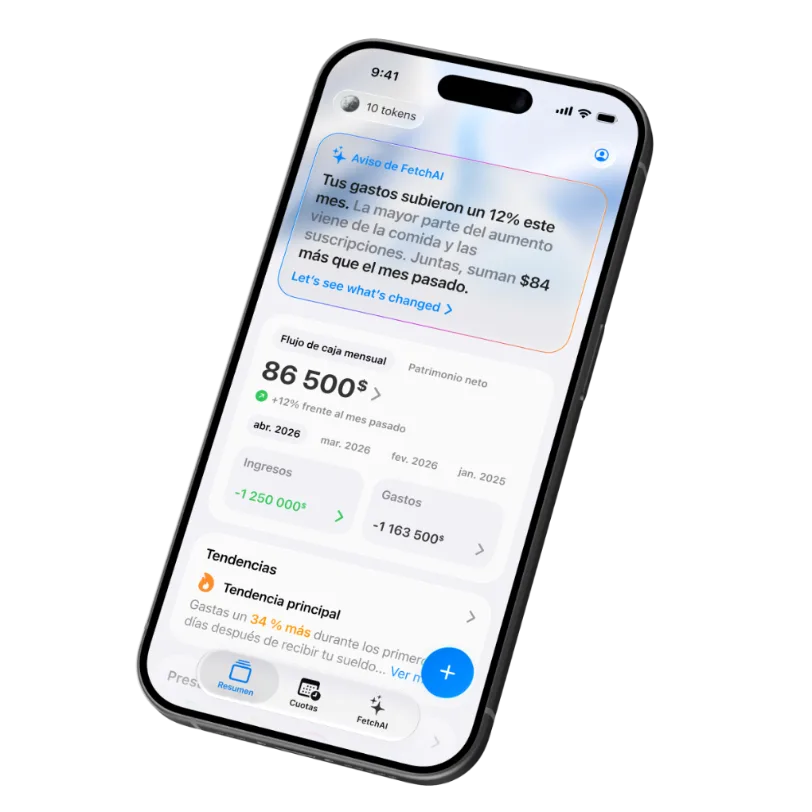
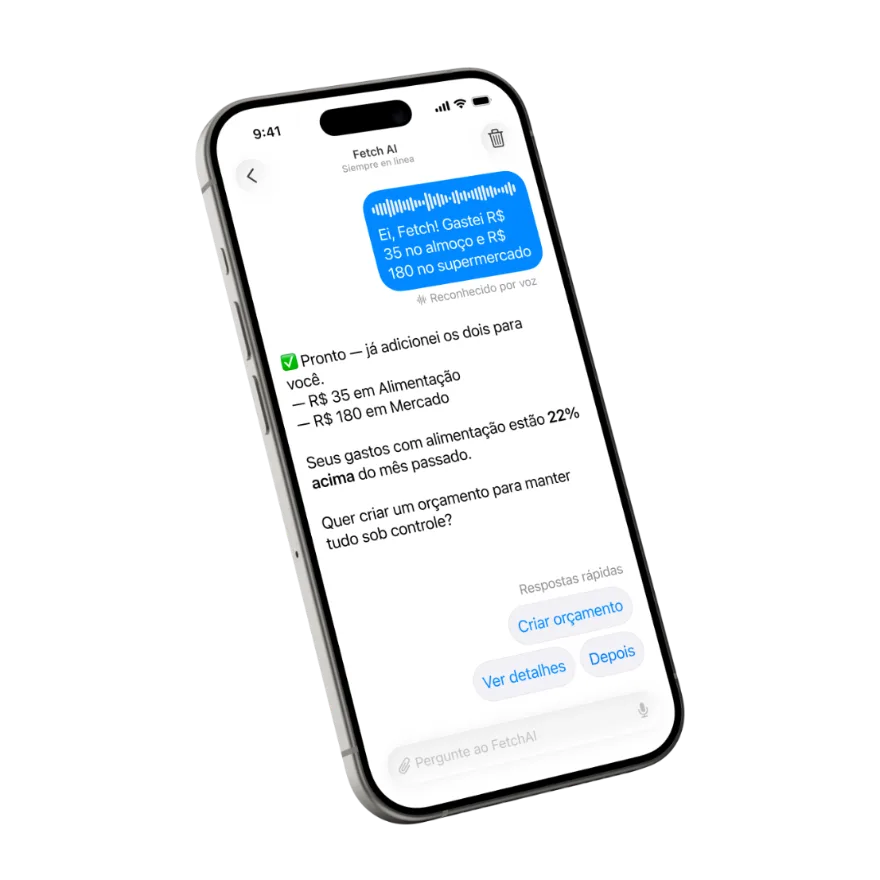
Você paga com Apple Pay, a maquininha apita e a compra já está no Fetch: valor, loja e data, categorizada. Sem digitar nada e sem conectar o banco: o Fetch não acessa a Wallet nem a sua conta. Quem faz o trabalho é uma automação dos Atalhos, o app do iOS, que você configura uma única vez. Esta página é essa configuração, passo a passo, com as mesmas capturas que aparecem no guia dentro do app, mais o que vale saber antes: quais dados chegam, o que não faz e como conferir que funciona.
O que você precisa
- Um iPhone com iOS 26 ou iOS 27. O guia cobre as duas versões porque os Atalhos mudaram entre elas: no iOS 26 a automação é montada à mão; no iOS 27 ela chega pronta por um link.
- A versão mais recente do Fetch, com a conta logada. Abra o app pelo menos uma vez depois de instalar ou atualizar: assim o iOS conhece a ação «Registrar despesa».
- Seus cartões na Wallet. Você escolhe quais disparam o registro; pode marcar todos.
Android? Apple Pay e Atalhos não existem lá. No Android, o Fetch registra o gasto por voz, com uma foto do comprovante ou pelo extrato.
Como funciona (e o que não faz)
A cadeia é curta: você paga com um cartão da Wallet → o iOS dispara a automação → a automação executa a ação «Registrar despesa» do Fetch → o Fetch salva a transação com origem Apple Pay. A categoria o Fetch atribui a partir do nome do estabelecimento, e você pode trocar depois. O iOS executa tudo isso mesmo com o Fetch fechado.
O que não faz, dito com clareza:
- Não lê a Wallet nem o seu banco. O Fetch recebe só o que a automação passa: valor, estabelecimento e data. A ação não tem campo para o número do cartão, então esse dado não viaja.
- Não conhece seu saldo nem sua fatura. Só os pagamentos que passam pelo gatilho.
- Foi feito para o pagamento na maquininha. A Apple descreve o gatilho como «quando eu aproximar um cartão»: uma automação para cada vez que o cartão escolhido é usado. Se alguma compra em app ou no site não ativar a automação, registre por voz ou pelo extrato.
- Cada pagamento é um gasto. Dois cafés iguais no mesmo dia viram duas transações, não se juntam. Estornos não se registram sozinhos.
iOS 27: dois passos
No iOS 27 a automação mora dentro do atalho, e um atalho pode ser compartilhado com o seu gatilho. Por isso o Fetch entrega tudo pronto: o gatilho da Wallet e «Registrar despesa» com valor e estabelecimento já preenchidos. A única coisa que não viaja com um atalho compartilhado é a sua permissão: ele chega com a automação desligada, e quem liga é você.
Baixar o atalho «Fetch Apple Pay» (abre nos Atalhos). O mesmo link está dentro do app, no guia do Apple Pay.
-
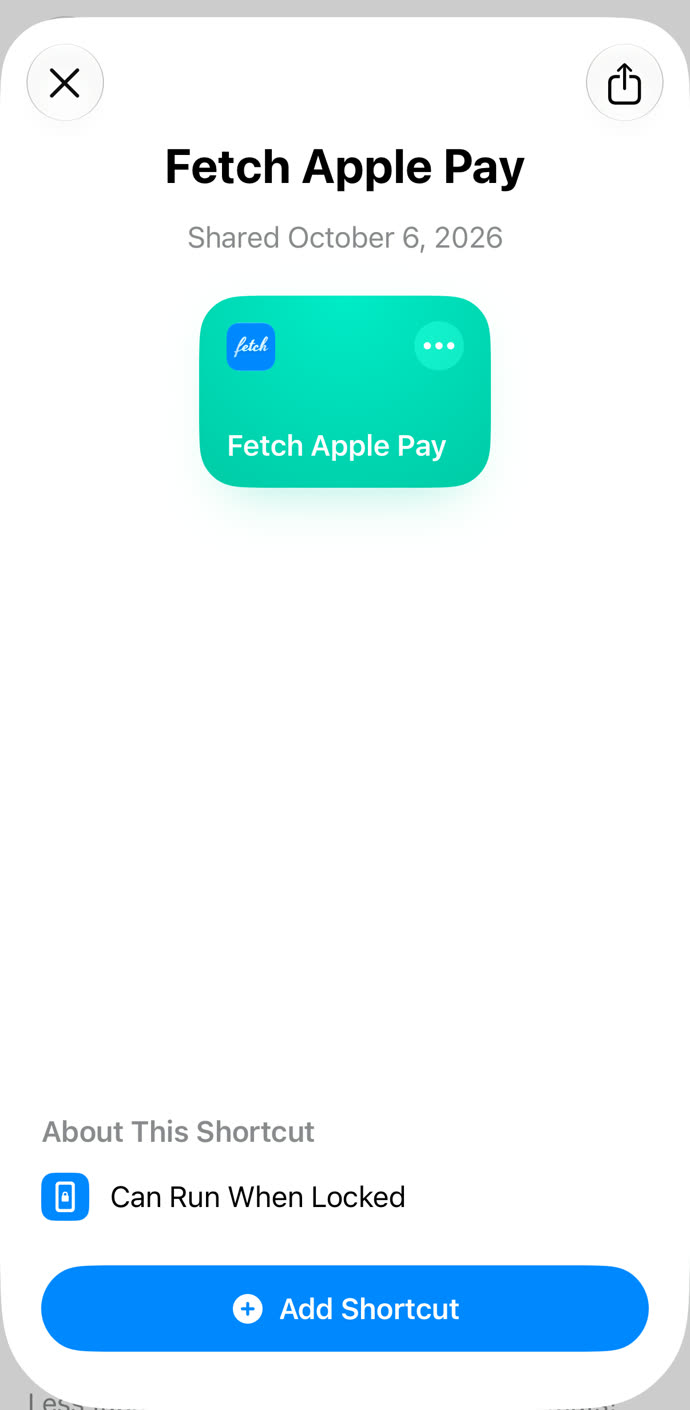
Passo 1. Toque em Baixar o atalho e depois em Adicionar atalho. O Fetch Apple Pay chega pronto: o gatilho da Wallet e Registrar despesa com valor e estabelecimento já preenchidos. -
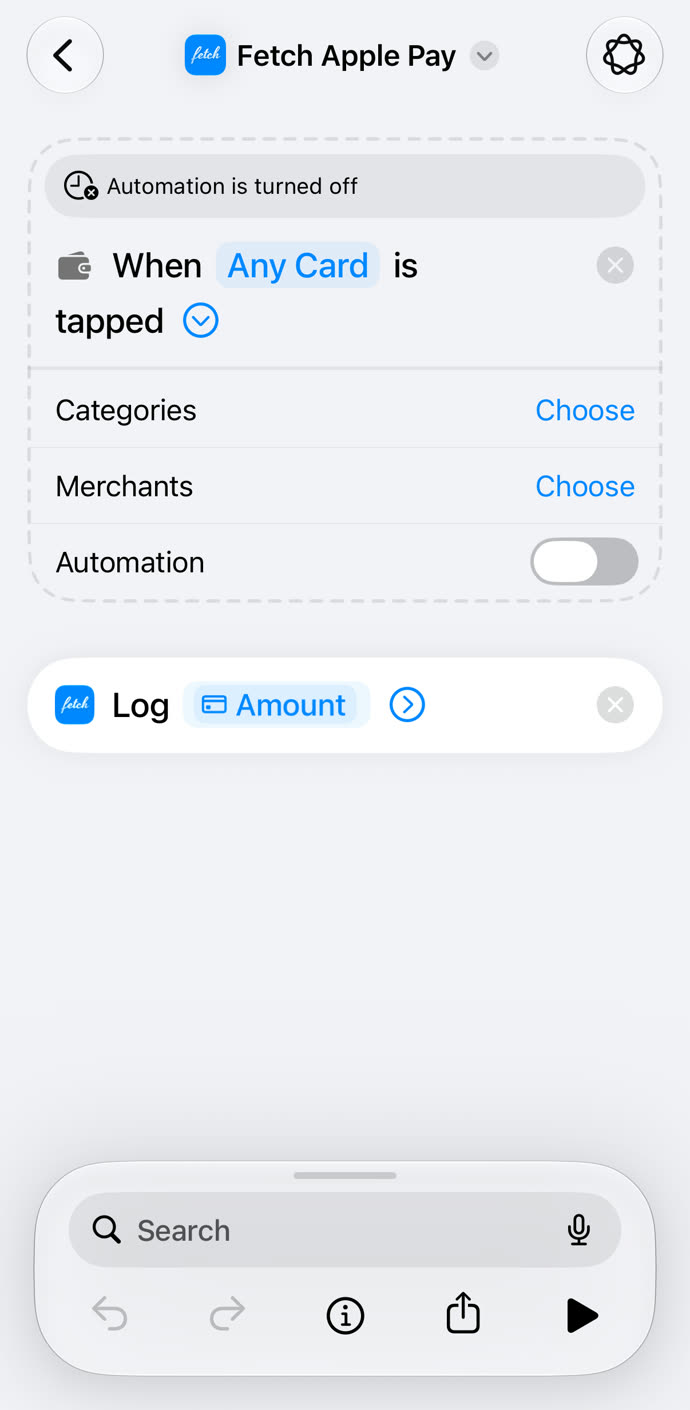
Passo 2. Abra o Fetch Apple Pay, toque na seta ao lado do gatilho e ative Automação — atalhos de um link chegam com ela desativada.
iOS 26: doze passos, um por tela
No iOS 26 a Apple não permite compartilhar uma automação pessoal, então ela é montada à mão. São doze toques; cada um tem a sua tela abaixo. Os nomes são os dos Atalhos em português.
-
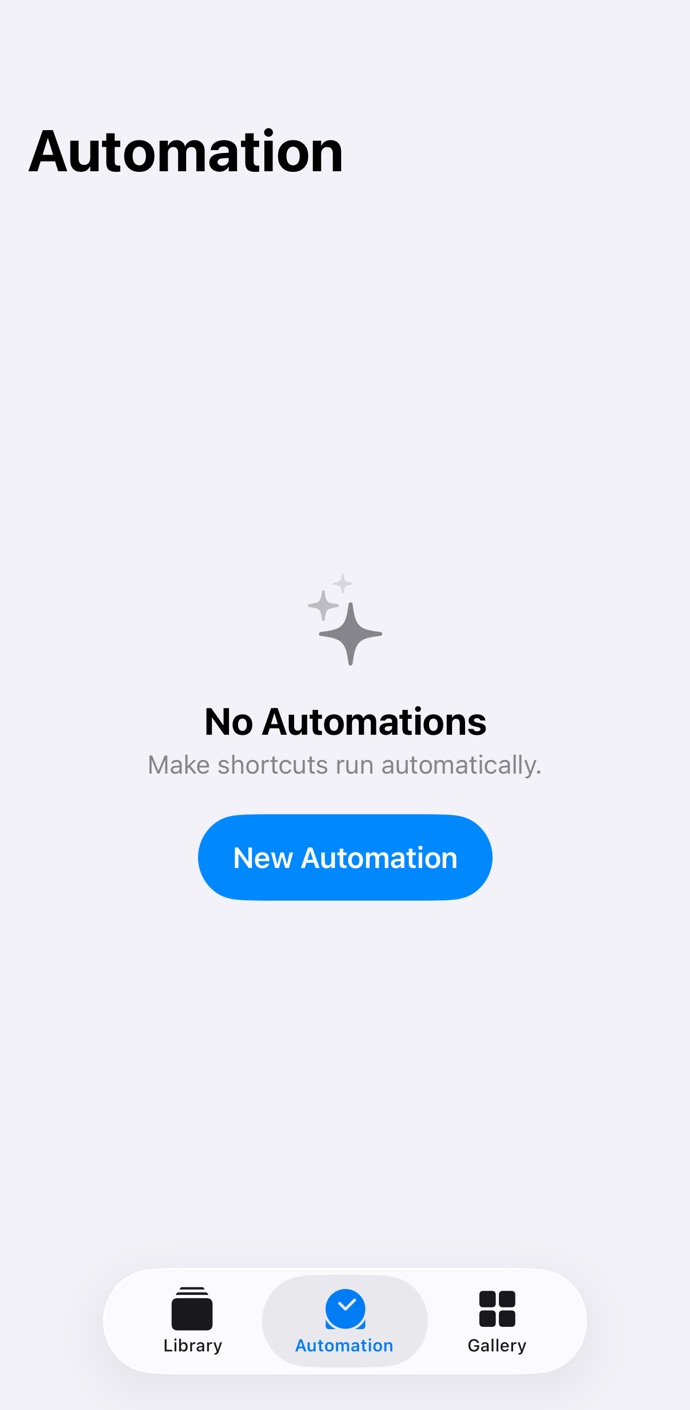
Passo 1. Abra os Atalhos, vá até a aba Automação e toque em Nova automação. -
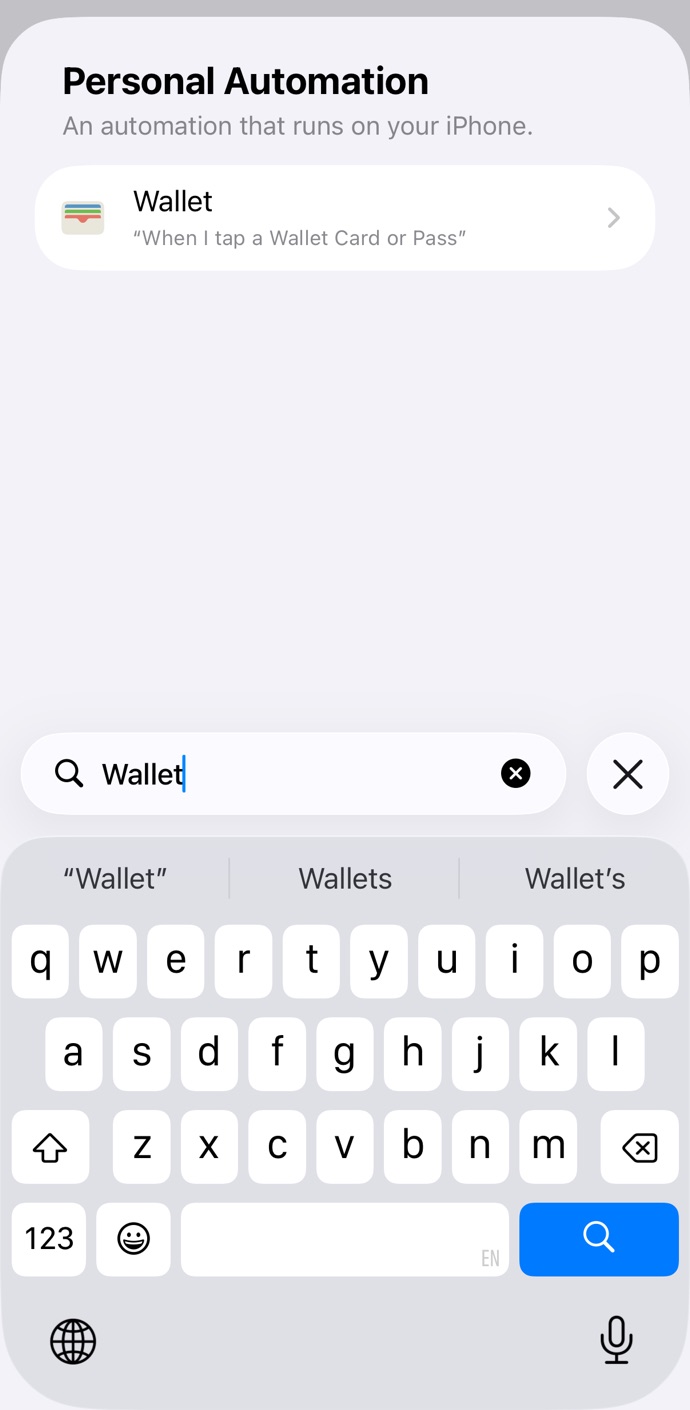
Passo 2. Digite Wallet na busca e escolha «Quando eu aproximar um cartão ou passe da Wallet». -
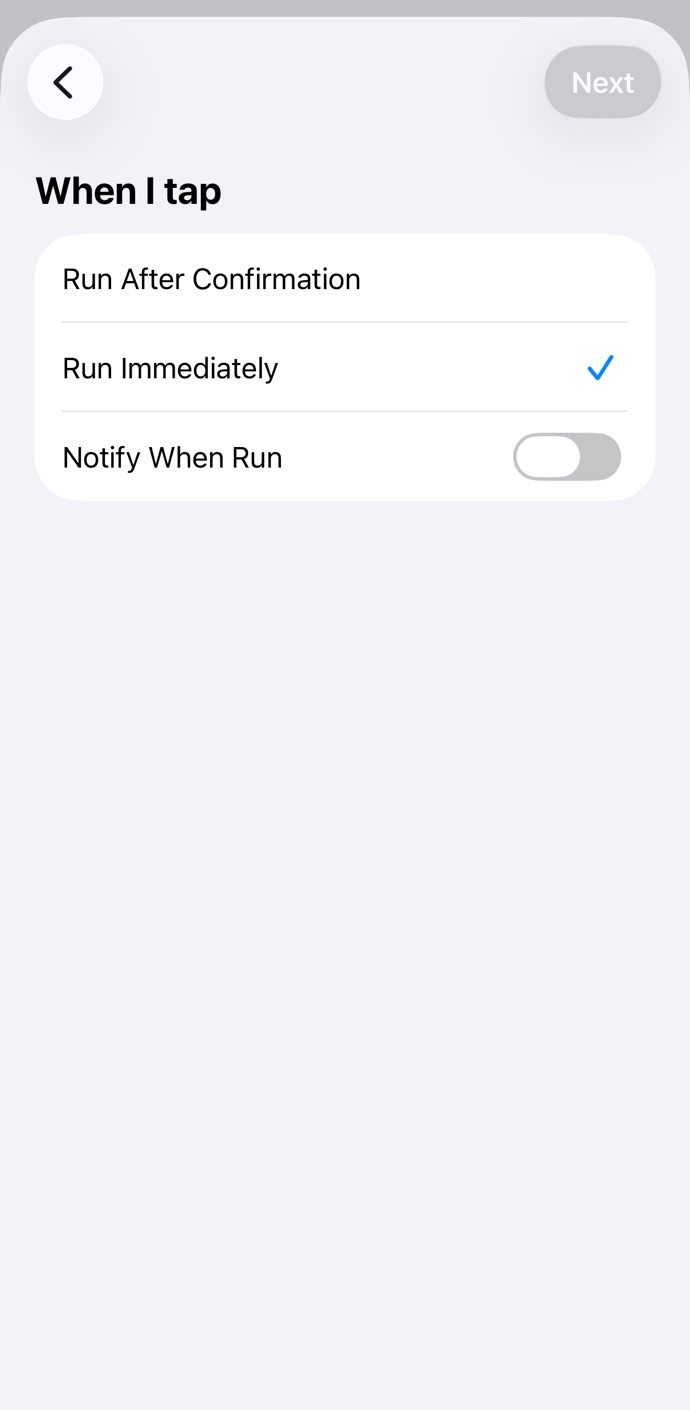
Passo 3. Marque os cartões que você usa e escolha Executar imediatamente para não pedir confirmação no caixa. Depois toque em Seguinte. -
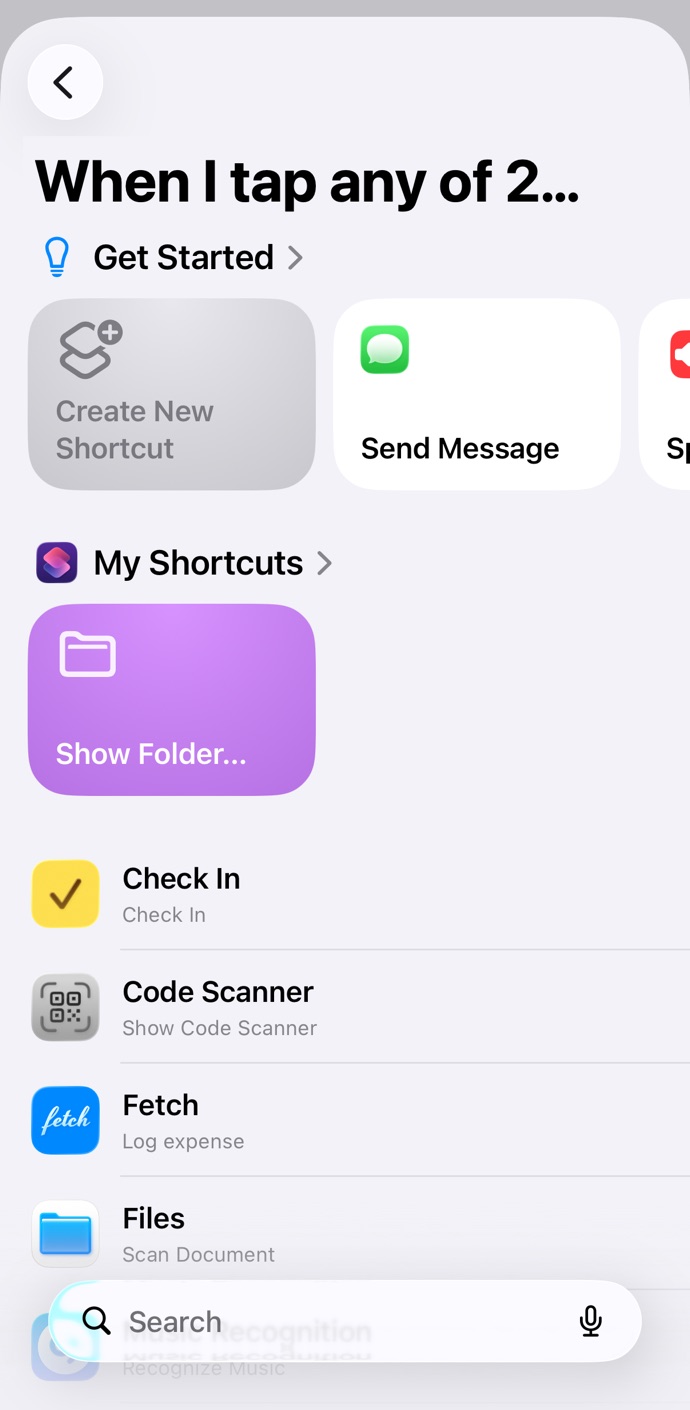
Passo 4. Toque em Criar novo atalho, o primeiro bloco em Primeiros passos. Abre um atalho vazio para esta automação. -
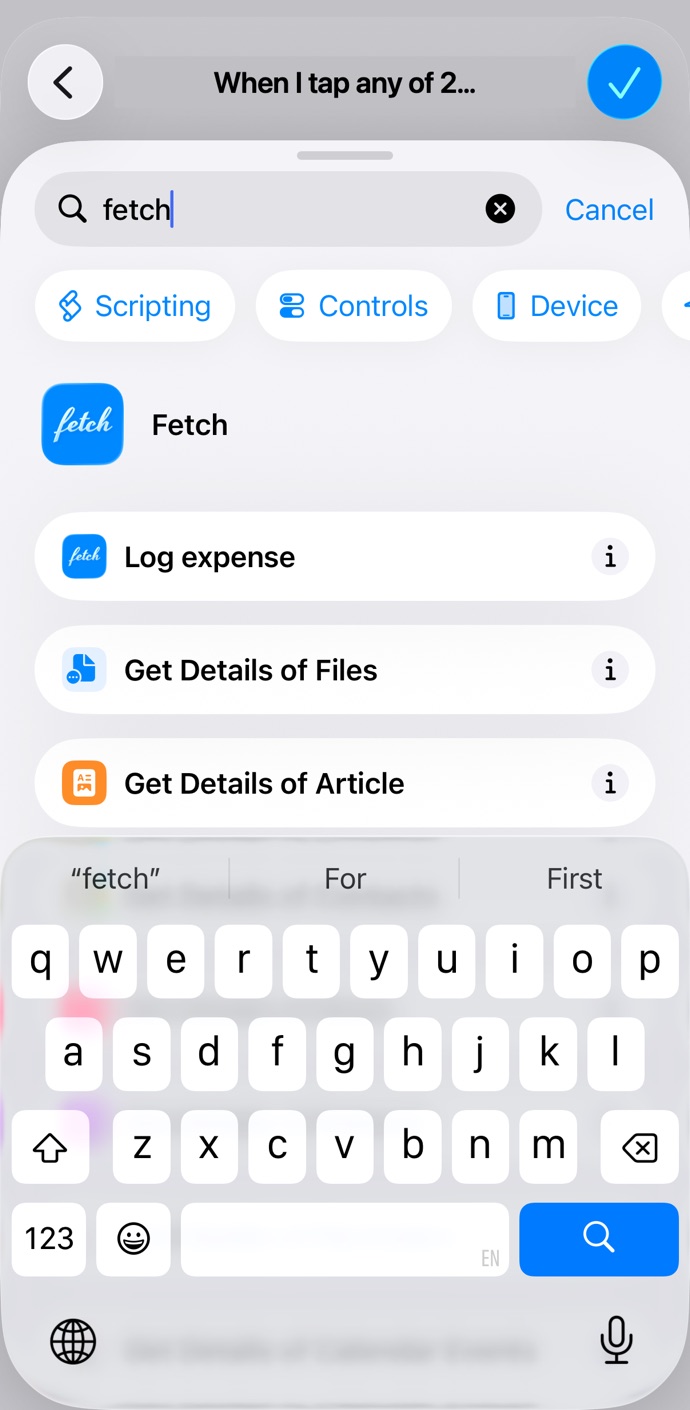
Passo 5. Busque por fetch e toque em Registrar despesa para adicionar a ação. -
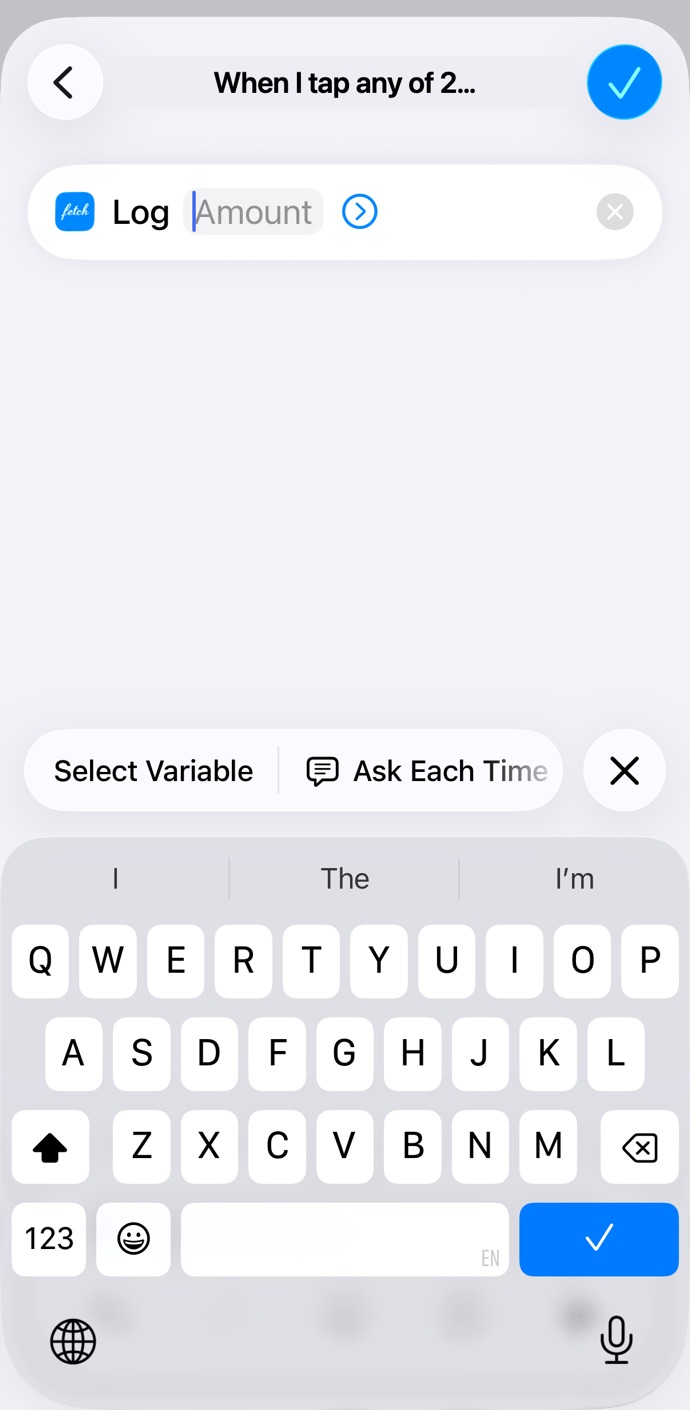
Passo 6. Toque no campo Valor: o teclado aparece. Acima dele toque em Selecionar variável; não digite um número. -
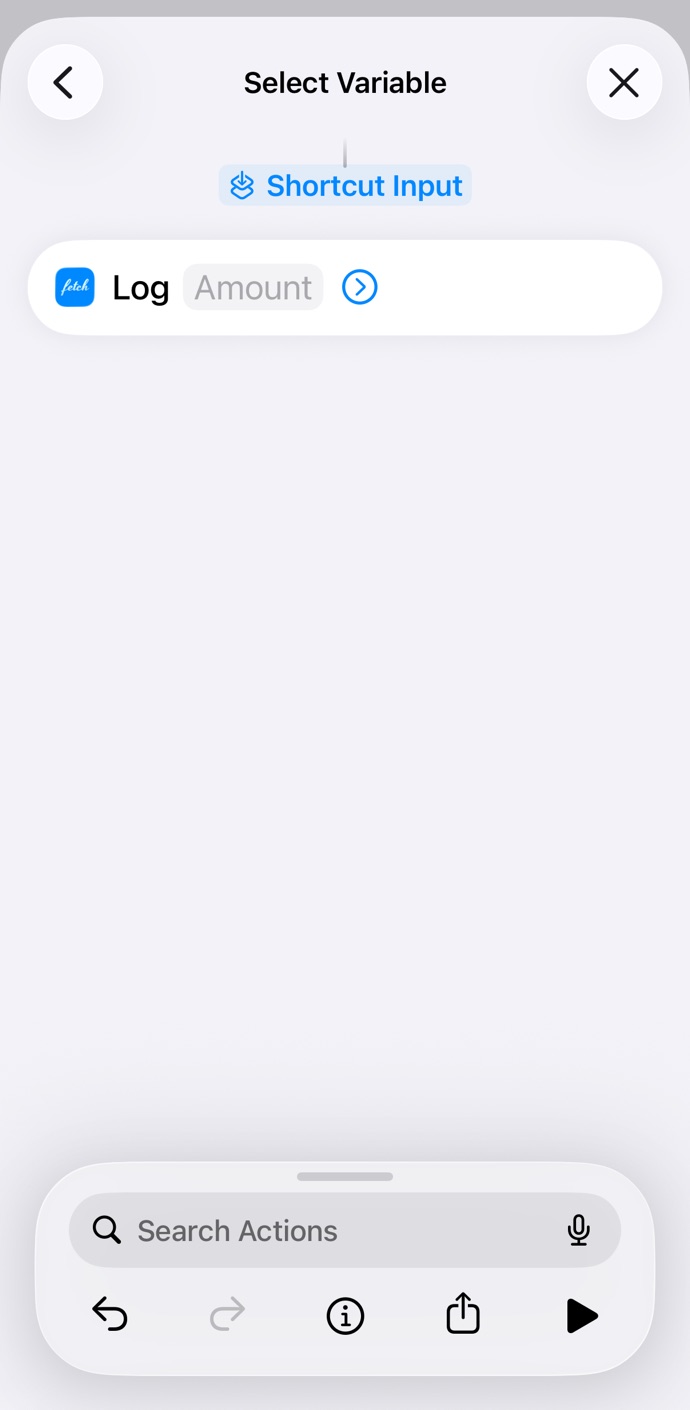
Passo 7. Toque em Entrada do atalho, que aparece acima da ação. É o pagamento com o cartão. -
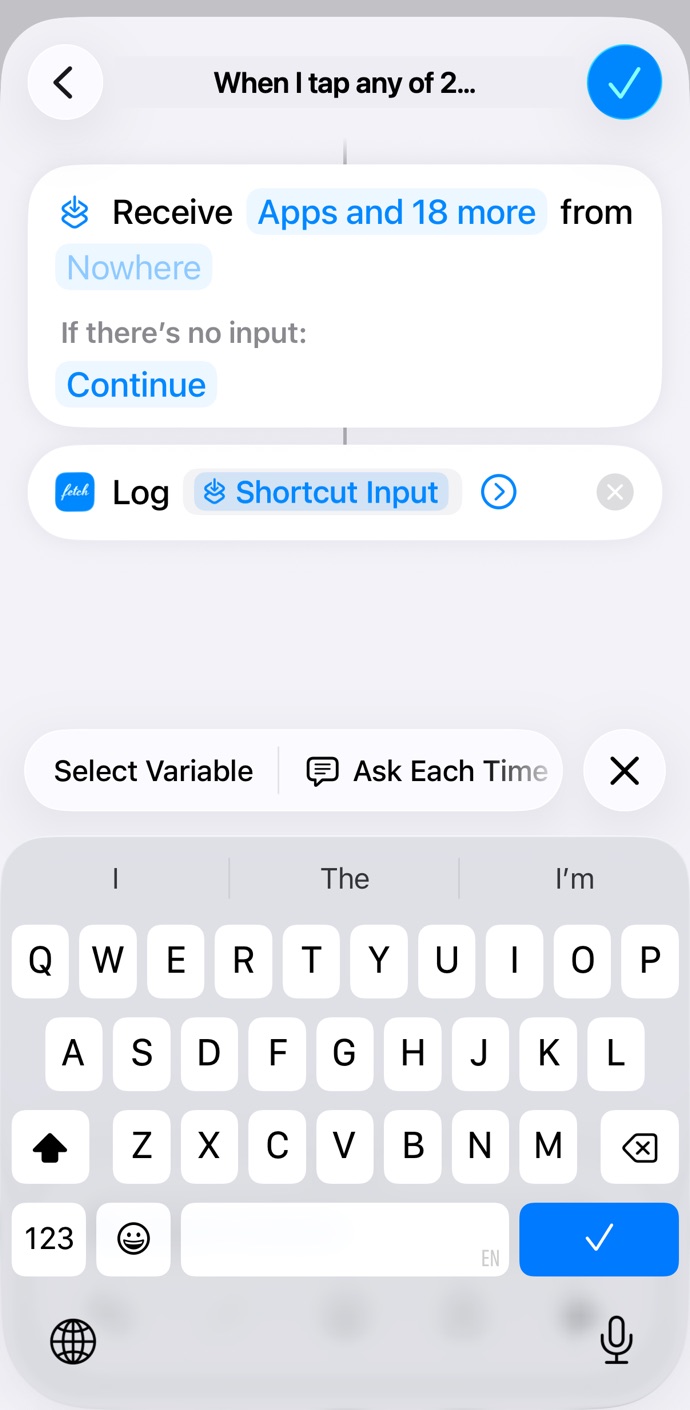
Passo 8. Toque na Entrada do atalho que agora está no campo e escolha Valor na lista que abre. -
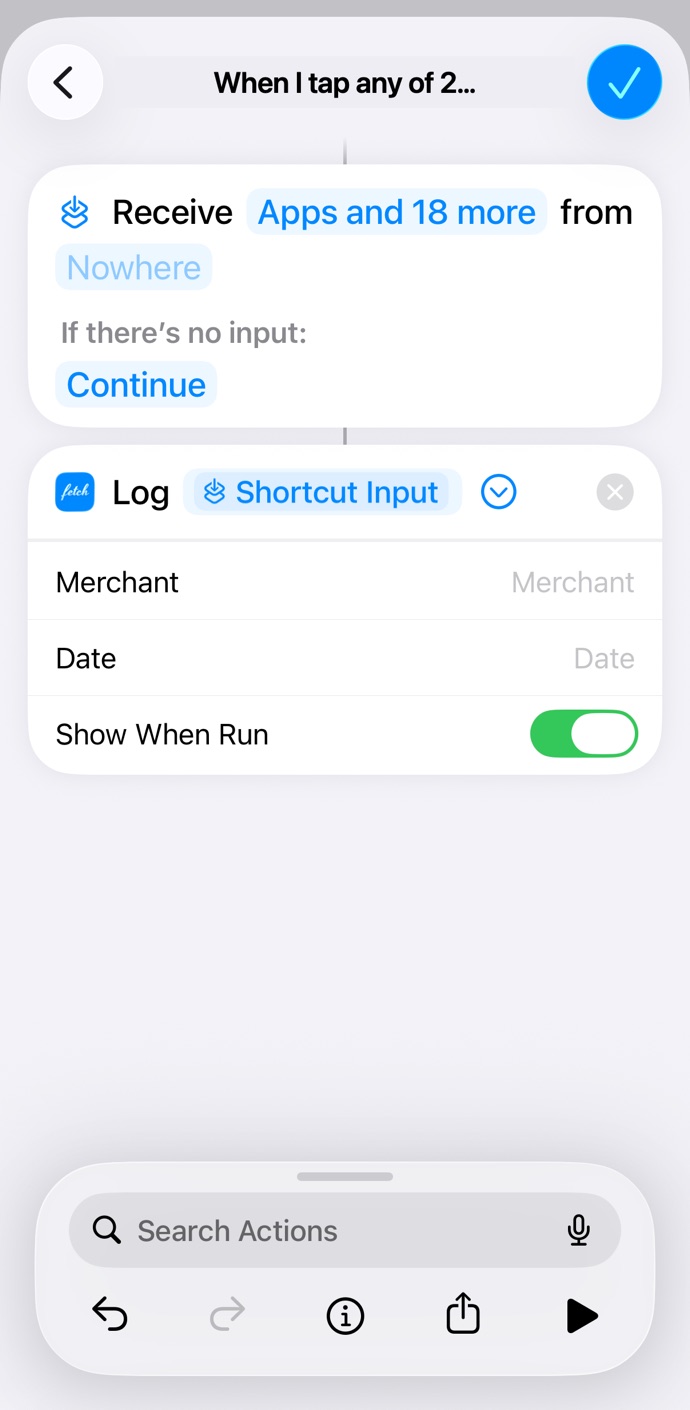
Passo 9. Toque na seta ao lado do valor para mostrar os outros campos e depois toque em Estabelecimento. -
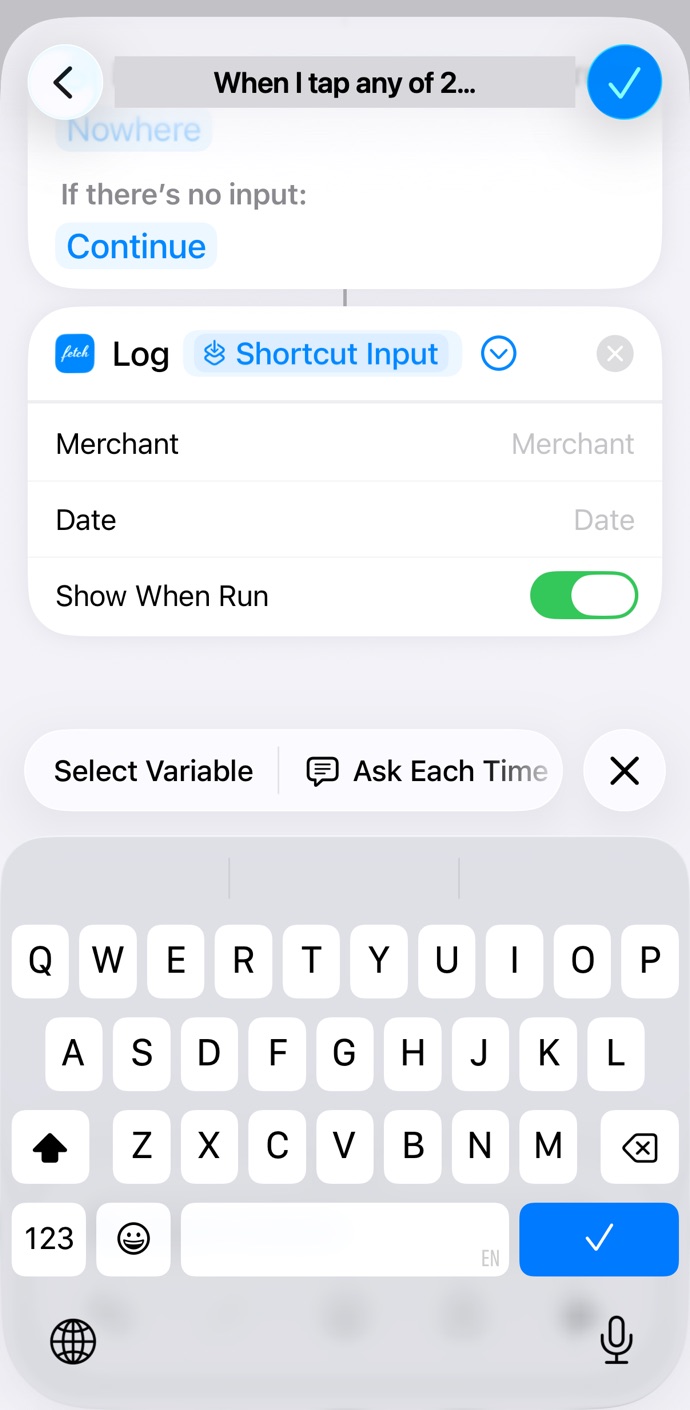
Passo 10. Toque em Selecionar variável acima do teclado e depois em Entrada do atalho acima da ação, igual ao valor. -
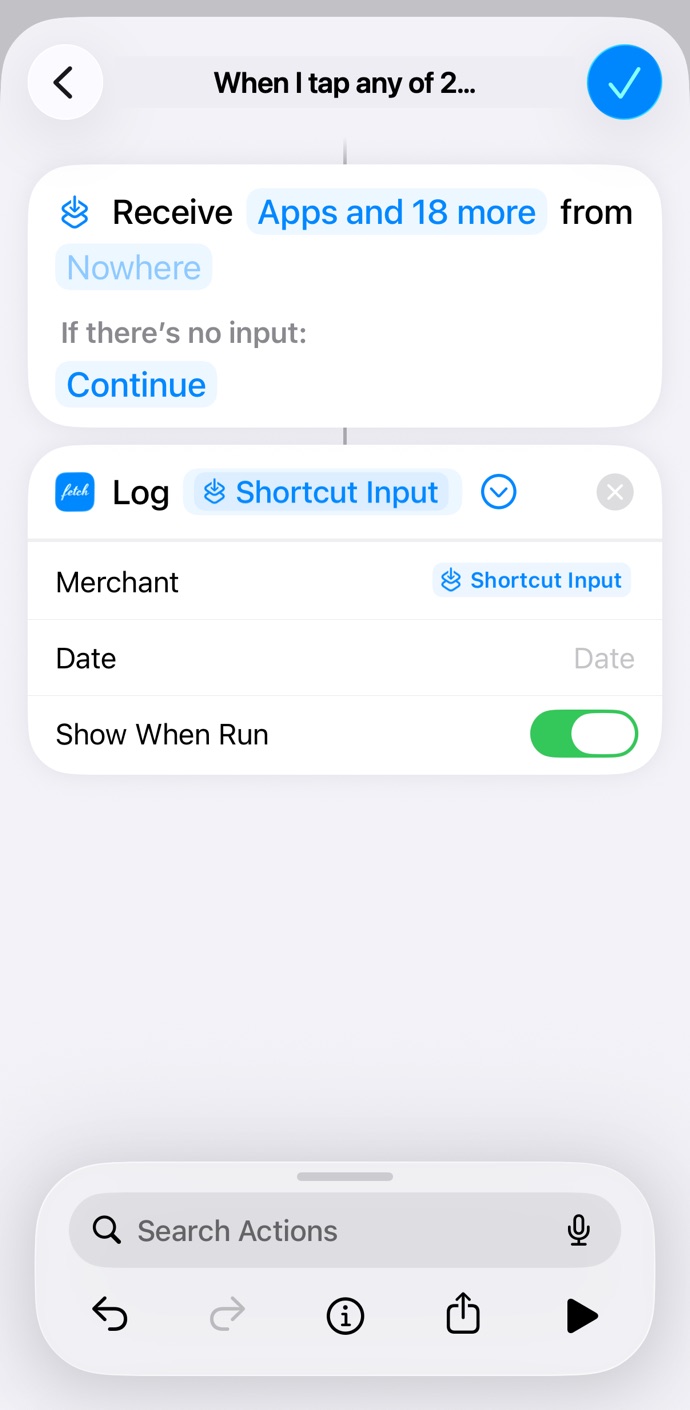
Passo 11. Toque na Entrada do atalho em Estabelecimento e escolha Estabelecimento. Deixe a data vazia — vale a hora do pagamento. -
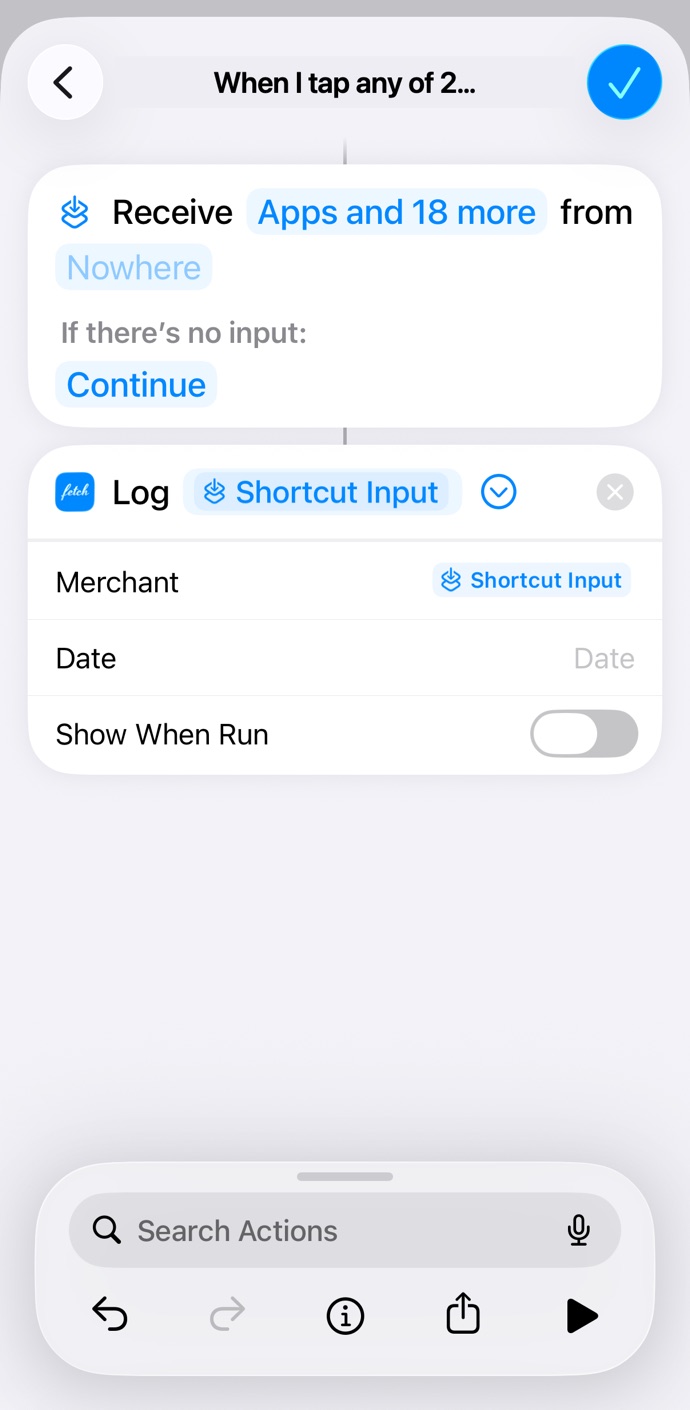
Passo 12. Desative Mostrar ao executar e toque em OK.
Pronto: seu próximo pagamento com Apple Pay se registra sozinho.
Conferir que funciona
Faça um pagamento pequeno com Apple Pay com um dos cartões marcados. Daí abra o Fetch: o gasto deve estar nas suas transações com o valor e o estabelecimento do pagamento, origem Apple Pay e uma categoria atribuída. Se não aparecer, confira nesta ordem:
- A automação está ativada. No iOS 27, atalhos que chegam por link vêm com a Automação desligada: abra o atalho e ligue.
- O cartão usado está marcado no gatilho da Wallet.
- Está escolhido «Executar imediatamente». Senão, o iOS pede confirmação no caixa e o gasto espera você responder.
- Valor e Estabelecimento apontam para a Entrada do atalho, não para um número ou texto digitado.
- Você abriu o Fetch logado depois de instalar ou atualizar. Sem login, a ação avisa e não salva.
Privacidade: o que sai do seu celular
A automação roda no seu iPhone. O que o Fetch recebe de cada pagamento é valor, estabelecimento e data, o mesmo que você digitaria à mão, e salva como qualquer outra transação sua. Não há acesso ao banco, nenhuma senha compartilhada, nenhum agregador no meio. Se preferir que um cartão não seja registrado, basta não marcá-lo no gatilho, ou apagar o gasto no Fetch. Se você ainda está decidindo entre conectar ou não o banco a um app de finanças: é seguro conectar seu banco?
Onde o Fetch entra
Transparência: este guia é do Fetch, nosso app de finanças pessoais com IA, e descreve uma função do app. O Apple Pay é mais um caminho de entrada, ao lado da voz, da foto do comprovante e do extrato: tudo cai no mesmo orçamento. E se a compra foi parcelada, o Fetch tem uma seção separada para você não perder de vista quanto paga de parcelas por mês. Como ela funciona: compras parceladas no Fetch.
Perguntas frequentes
O Fetch se conecta ao meu banco para ler os pagamentos do Apple Pay?
Não. O Fetch não acessa a Wallet nem o seu banco. É uma automação dos Atalhos que você configura uma vez: quando paga com um cartão da Wallet, o iOS executa a ação «Registrar despesa» do Fetch com valor, estabelecimento e data. Tudo acontece no seu celular.
Quais dados o Fetch recebe de cada pagamento?
Três: valor, estabelecimento e data. A ação não tem campo para o número do cartão. A categoria é atribuída pelo nome do estabelecimento e pode ser trocada.
Funciona no Android?
Não: Apple Pay e Atalhos só existem no iPhone. No Android, o Fetch registra os gastos por voz, com uma foto do comprovante ou pelo extrato.
Preciso deixar o Fetch aberto?
Não. O iOS executa a automação mesmo com o Fetch fechado. Só é preciso ter aberto o Fetch uma vez depois de instalar ou atualizar, com a conta logada.
Paguei e o gasto não apareceu. O que conferir?
Se a automação está ativada, se o cartão está marcado no gatilho, se está escolhido Executar imediatamente, se Valor e Estabelecimento apontam para a Entrada do atalho, e se você abriu o Fetch logado depois da última atualização.
Apple Pay, Wallet, Atalhos e iPhone são marcas da Apple Inc. O Fetch não é afiliado nem endossado pela Apple. Os nomes dos elementos dos Atalhos correspondem ao iOS em português e podem variar entre versões.
Configure uma vez. Depois, cada pagamento se registra sozinho.
Baixe o Fetch, entre na sua conta e abra o guia do Apple Pay dentro do app: os mesmos passos, com o link do atalho a um toque.